时间:2025-11-11关注公众号来源:onlinedown
在excel 2016中,新建工作簿并输入数值后,选中数据区域及下方空白单元格,通过【公式】选项卡的“自动求和”按钮或快捷键Alt+=,可快速生成求和公式并显示结果,最后验证数据准确性即可完成自动求和操作。
第一步
打开 Microsoft Excel 2016,点击【空白工作簿】创建新文件。

第二步
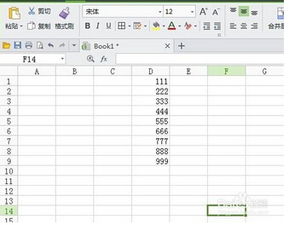
在连续的单元格区域(如 A1:A5)输入要求和的数值数据(例如:10, 20, 30, 40, 50)。

第三步
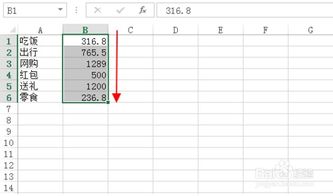
方法1:拖动鼠标选中数据区域(如 A1:A5),同时包括下方一个空白单元格(如 A6)。
方法2:直接点击数据区域下方的第一个空白单元格(如 A6),然后按 Ctrl+Shift+↑ 快速选中上方所有数据。

第四步
路径1:点击菜单栏【公式】→【自动求和】按钮(Σ 图标)。
路径2:使用快捷键 Alt+=(按住 Alt 键后按等号键)。

第五步
Excel 会自动在空白单元格(如 A6)中生成求和公式 =SUM(A1:A5) 并显示结果。

第六步
检查 A6 单元格是否显示正确总和(如 150)。点击 A6 单元格查看公式栏确认公式是否正确。