时间:2025-11-13关注公众号来源:onlinedown
在word 2013中添加文字水印:点击“设计”或“页面布局”选项卡→“水印”→“自定义水印”→选择“文字水印”并设置参数→点击“确定”即可应用。预设模板与自定义选项可满足不同需求,轻松完成文档水印添加。
接下来就让小编为大家解答一下word2013怎么加文字水印以及word2013加文字水印的方法吧!
第一步
打开 Word 2013 软件,并开启需要添加文字水印的文档。

第二步
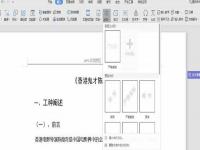
在菜单栏中,点击“设计”选项卡(部分版本可能显示为“页面布局”),此时在功能区可以看到“页面背景”组,在该组中点击“水印”按钮。

第三步
点击“水印”按钮后,会弹出一个下拉菜单。菜单中提供了多种预设的水印模板,如“机密”“紧急”“严禁复制”等,如果这些预设模板不符合你的需求,就选择“自定义水印”选项。

第四步
选择“自定义水印”后,会弹出“水印”对话框。在对话框中,选择“文字水印”选项,随后就可以对文字水印的各项参数进行设置

第五步
完成所有文字水印参数的设置后,点击“水印”对话框中的“确定”按钮。

第六步
此时,文字水印就会成功应用到文档中,你可以在文档页面上看到设置好的文字水印效果。