autoCAD2010怎么导出jpg_autoCAD2010导出jpg的方法

时间:2026-03-31 关注公众号 来源:网络

AutoCAD 2010中导出JPG图片:点击左上角菜单选择【打印】,设置打印机为JPG格式,选取大尺寸图纸保证清晰度,通过【窗口】框选打印范围,确认后保存即可生成JPG文件。

第一步

打开软件,将需要导出的目标图纸在 Autocad2010 中打开。

autoCAD2010,autoCAD2010下载

第二步

点击软件左上角的红 A 图标,在弹出的菜单中找到“打印”选项并点击。

autoCAD2010,autoCAD2010下载

第三步

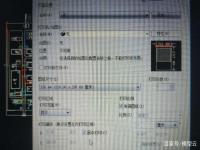
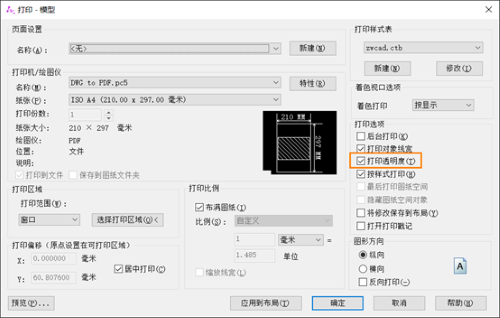
此时会弹出“模型打印”对话框,在对话框的第二个选项中,将打印机设置为 jpg 打印机。

autoCAD2010,autoCAD2010下载

第四步

在“图纸尺寸”选项里,尽量选择较大的数值,以此保证导出的图片足够清晰。

autoCAD2010,autoCAD2010下载

第五步

在“打印范围”选项中选择“窗口”,然后通过鼠标框选要打印的图纸范围。

autoCAD2010,autoCAD2010下载

第六步

点击“确定”按钮,将导出的图片保存到电脑上,至此,CAD 图纸成功导出为 JPG 图纸文件。

autoCAD2010,autoCAD2010下载

阅读全文
扫码关注“ 多特资源库
更多更全的软件资源下载
文章内容来源于网络,不代表本站立场,若侵犯到您的权益,可联系我们删除。(本站为非盈利性质网站)
玩家热搜

相关攻略

正在加载中
版权
版权说明

文章内容来源于网络,不代表本站立场,若侵犯到您的权益,可联系我们删除。(本站为非盈利性质网站)

电话:13918309914

QQ:1967830372

邮箱:[email protected]

toast