excel三维饼图怎么做?excel如何制作数据分析图?

时间:2017-03-17关注公众号来源:网络

  运用好excel制作一份数据分析就成了企业中高层管理者必备的技能之一,下面就为大家介绍excel制作数据分析的三维饼图方法,来看看吧!

  步骤:

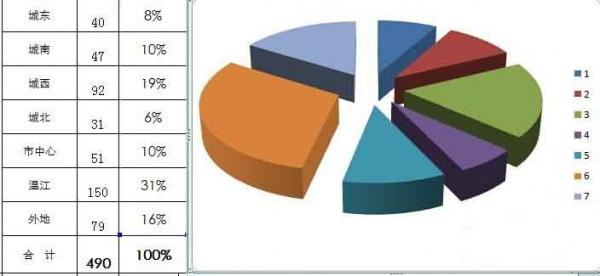
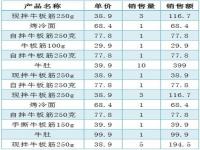
  第一步骤也是最基本步骤,先将我们要分析的数据输入excel表中
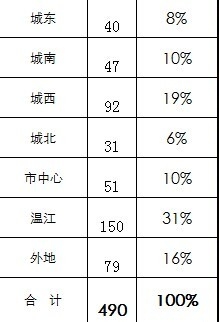
excel三维饼图怎么做?excel如何制作数据分析图?

  第二步直接选中我们要分析的数据,通过excel鼠标点击第一个数据然后下拉,即可选中该列数据
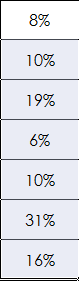
excel三维饼图怎么做?excel如何制作数据分析图?

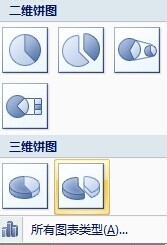
  第三步骤选择标题栏上面的插入,饼图三维饼图,即出现图形


excel三维饼图怎么做?excel如何制作数据分析图?

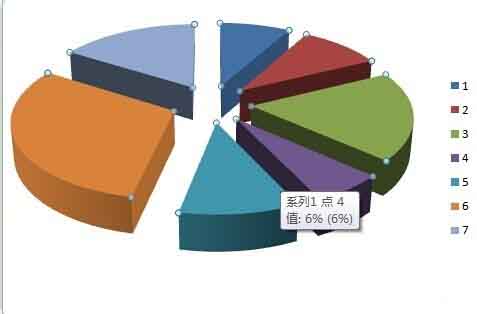
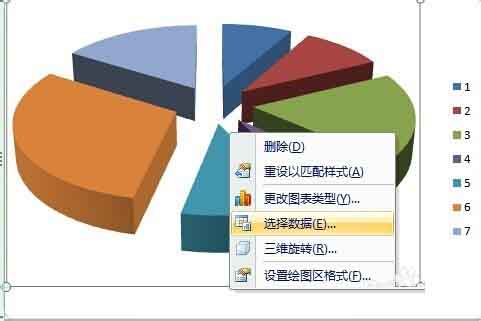
  然后用鼠标选择扇形区域,点击右键,选择数据、

excel三维饼图怎么做?excel如何制作数据分析图?

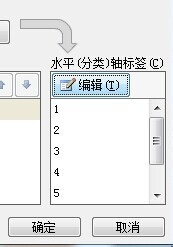
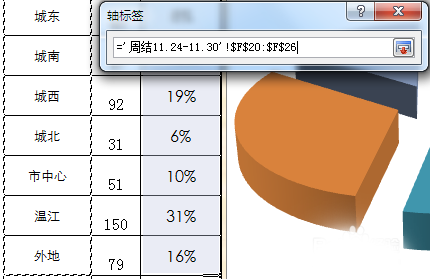
  在选择数据中,再选择水平轴标签点击编辑,即可选择列名称数值,点击边框旁边按钮选中应该选名称
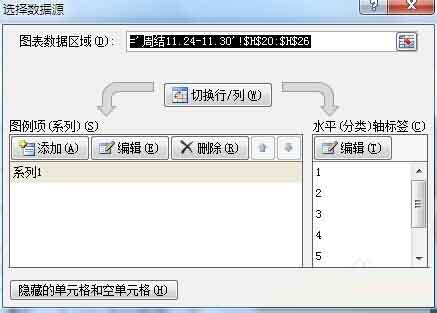
excel三维饼图怎么做?excel如何制作数据分析图?

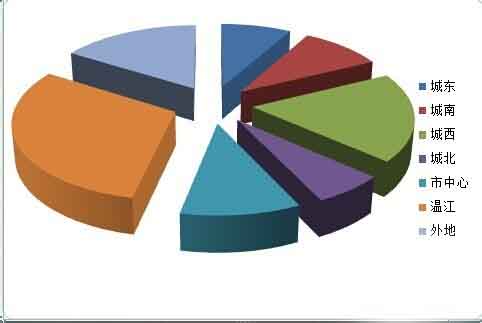
  选中名称点击确定,在图片右边就出现图表名称


excel三维饼图怎么做?excel如何制作数据分析图?

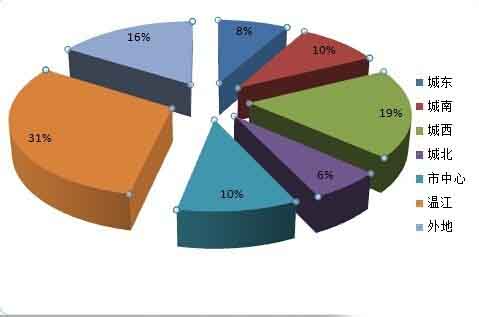
  最后选择区域内的图形,点击右键,选择添加数据标签,图片即可完成

excel三维饼图怎么做?excel如何制作数据分析图?

阅读全文
扫码关注“ 多特资源库 ”
更多更全的软件资源下载
文章内容来源于网络,不代表本站立场,若侵犯到您的权益,可联系我们删除。(本站为非盈利性质网站)
玩家热搜

相关攻略

正在加载中
版权
版权说明

文章内容来源于网络,不代表本站立场,若侵犯到您的权益,可联系我们删除。(本站为非盈利性质网站)

电话:13918309914

QQ:1967830372

邮箱:[email protected]

toast