


GoodNotes 安卓版是知名笔记应用 GoodNotes 首次推出的 Android 平台版本。此前该应用长期仅限 iOS 和 macOS 使用,现在 Android 平板用户也能体验其核心功能。根据现有信息,GoodNotes 安卓版已上线 Google Play 商店,目前为抢先体验(测试)版本。
1. 支持手写笔记,适配触控笔操作,适合做课堂笔记、会议记录或草图绘制。
2. 提供 pdf 注释功能,可直接在文档上书写、高亮或添加批注。
3. 内置多种纸张模板(如横线、方格、空白等),便于不同场景下的书写需求。
4. 支持笔记分类管理,通过文件夹和标签组织内容。
5. 可同步至 iCloud(若与 Apple 生态联动),但 Android 端同步机制可能依赖其他云服务,具体以官方说明为准。
1. 界面设计延续 iOS 版的简洁风格,操作逻辑清晰,学习成本低。
2. 手写识别准确度较高,支持将手写内容转换为标准文本(视版本而定)。
3. 优化了在大屏 Android 平板上的使用体验,充分利用屏幕空间进行分栏或多任务操作。
4. 相比 Notability,GoodNotes 更强调笔记本式的结构化管理,适合长期知识整理。
1. 首次发布安卓测试版,支持基础手写、PDF 导入与注释功能。
2. 修复了部分设备上笔迹延迟的问题,提升书写流畅度。
3. 新增对 Android 平板多窗口模式的适配。
4. 优化本地存储管理,减少应用卡顿。
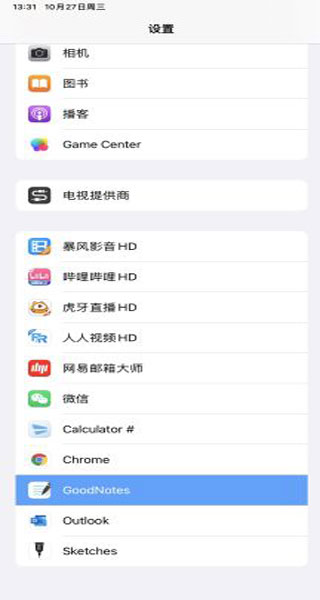
1、打开手机设置,找到Goodnotes;

2、点击语言为简体中文即可。

1、首先打开软件,然后对PDF进行设置,在工具/选项/文档/允许多重实例前打勾。
2、其次不同的pdf阅读软件具体有所不同,但差异不会太大,主要是为了在不同窗口中打开文档。
3、最后可以同时打开两个或者多个同样的PDF文档,goodnotes即可一次看两页。

1、在goodnotes中新建一个笔记本;

2、选择“套索” 工具;

3、框选内容后,点击被框选的区域,在弹出菜单中选择“拷贝”;

4、在任意区域长按就会出现“粘贴”选项。

1、打开goodnotes软件,然后新建两个笔记。(也可以直接打开两个个创建好的文档)

2、手指从屏幕的底端向上拖动。

3、长按其中一个文档,将文档拖拽至另一个文档的左侧或右侧,这样就完成了。


软件信息
程序写入外部存储
读取设备外部存储空间的文件
获取额外的位置信息提供程序命令
访问SD卡文件系统
访问SD卡文件系统
查看WLAN连接
完全的网络访问权限
连接WLAN网络和断开连接
修改系统设置
查看网络连接
我们严格遵守法律法规,遵循以下隐私保护原则,为您提供更加安全、可靠的服务:
1、安全可靠:
2、自主选择:
3、保护通信秘密:
4、合理必要:
5、清晰透明:
6、将隐私保护融入产品设计:
本《隐私政策》主要向您说明:
希望您仔细阅读《隐私政策》
 最新软件
最新软件
 相关合集 更多
 相关教程
相关教程
 热搜标签
热搜标签
 网友评论
网友评论
 添加表情
添加表情 


举报反馈

 色情版权反动暴力软件失效其他原因
 官方
官方  反馈
反馈 

















 区块链币圈
区块链币圈 gopay数字货币钱包
 虚拟货币交易平台
 ko数字货币app
 ko数字货币平台
 bac数字货币
 数字货币行情
 凯撒网数字货币交易平台
 数字货币行情
 ko数字货币app
 GR养老货币
 gopay数字货币钱包
 bac数字货币
 okex欧易数字货币交易平台
