


检测到是安卓设备,电脑版软件不适合移动端
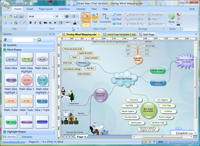
GitMind思维导图是一款功能实用的思维导图工具,能够适配办公、学习等多场景的使用需求。软件采用全中文界面设计,操作便捷易懂,有效降低了使用门槛。其内置了鱼骨图、逻辑结构图、流程图等多样化专业模板,可充分满足不同用户的思维导图制作需求。
GitMind 官方版是一款支持全平台同步的思维导图工具,界面简洁流畅,操作逻辑清晰,新手用户也能快速上手。它提供多布局支持与海量模板,适配学习、工作等多种场景,其AI辅助生成导图、文件转脑图等功能非常实用。免费版限制10个文档与基础导出功能,高清导出、高级AI等功能需付费解锁。软件实时协作稳定,云端自动保存防止数据丢失,整体性价比高,能够兼顾个人与团队的使用需求。
GitMind非常适合学生用于知识点归纳、备考笔记与论文大纲整理,其AI辅助功能能快速构建知识框架;职场人士可借助它进行项目规划、会议纪要整理与跨部门协作,实时同步功能有效提升团队效率;教师与培训师则可用于教学设计、课件制作与知识可视化讲解,助力内容的结构化呈现。
AI智能生成与处理
GitMind集成了AI能力,支持通过自然语言输入自动生成思维导图,例如输入主题后AI可快速构建知识框架。此外,AI还能处理文档、音视频内容,将其转化为结构化摘要或图表,例如将长篇文章、会议录音或课程视频自动提炼为思维导图,显著节省用户整理信息的时间。
全平台无缝同步
软件支持在电脑、手机、平板及网页端实时同步数据,用户可以随时随地访问或编辑思维导图,确保灵感不会因设备或场景切换而丢失。例如,教师可在学校用电脑制作课程导图,回家后通过手机即可继续完善。
免费使用与无限制创作
GitMind提供免费的基础服务,无节点数量限制,且导出的文件(如图片、PDF、TXT等)不添加水印,能够满足个人及团队的多样化需求。

核心绘图功能
节点操作:支持无限分支主题,通过快捷键(如Tab键添加子节点、Enter键添加同级节点)快速构建导图结构。
关系线与图标:可为节点添加关系线、优先级图标、进度标记等,增强信息的表现力。
富媒体插入:支持在节点中插入图片、链接、备注、图标贴纸等,丰富导图内容。
高效工具集
大纲视图:新建脑图自动生成大纲,支持一键切换视图模式,便于用户整体把控结构。
格式刷:快速复制节点样式,有效提升排版效率。
批量管理:支持文件分类、回收站恢复、历史版本查看,确保用户数据安全。
导出与分享
支持导出为JPG、PNG、PDF、Word、TXT、SVG等多种格式,满足打印、汇报、二次编辑等不同需求。
可生成加密链接分享导图,接收方可针对节点内容进行评论,实现互动反馈。
浏览器扩展与无缝集成
提供Chrome、Edge等浏览器扩展,用户可在网页浏览时一键提取文章结构生成导图,或调用AI对话助手获取建议。
支持与飞书、钉钉、Notion等办公软件深度整合,提升工作流程的效率。

丰富的模板库与主题样式
提供覆盖读书笔记、项目管理、战略规划、产品设计等20多个领域的数百款模板,用户可直接套用或进行自定义调整。
支持22种脑图样式和10余种主题风格,用户可一键切换背景、节点颜色、连接线样式等,打造个性化的视觉效果。
多人实时协作与社交化创作
支持多人同时编辑同一份思维导图,协作内容通过云端实时同步,并显示用户名浮框,便于追踪修改动态。
提供“思想星球”功能,团队成员可在共享文件夹中上传资料、评论节点,实现知识共创与高效沟通。
跨类型图表支持
除思维导图外,GitMind还支持绘制流程图、UML图、泳道图、组织结构图等十多种图形,满足软件开发、项目管理、教学演示等多种场景的需求。

如何新建脑图?
打开GitMind,进入“我的思想”页面,

点击顶部工具栏的“新建脑图”按钮即可创建。

也可在任意文件夹内,点击“新建脑图”按钮完成创建。

如何添加/删除主题?
选中主题后,按Enter键添加同级主题,按Tab键添加子主题,按Shift+Tab键添加父主题。删除主题:选中后按Delete键(直接删除节点)或Shift+Delete键(删除选中节点及其所有子节点)。
如何导出为Word或PDF?
点击画布右上角的“导出”按钮,支持JPG、PNG(含背景/透明背景)、PDF、Word、txt和GitMind文件格式,选择所需格式后点击导出即可保存至本地。导出时可选择普通导出或高清导出模式。
文件损坏或无法打开怎么办?
GitMind文件自动进行云端保存,登录同一账号即可恢复。若误删文件,可在“回收站”中右键选择“还原”找回。打开文件后,在空白处右键选择“历史版本”,可预览并恢复自动保存的版本。
中文显示乱码怎么办?
在网页端打开思维导图,选中需要修改字体的节点,点击上方工具栏的“T字母”按钮,选择中文字体(如思源黑体)即可修复乱码。全局字体设置功能可一键统一文档风格。
1. 修正了其它已知问题;
2. 优化了软件的兼容性。

软件信息
程序写入外部存储
读取设备外部存储空间的文件
获取额外的位置信息提供程序命令
访问SD卡文件系统
访问SD卡文件系统
查看WLAN连接
完全的网络访问权限
连接WLAN网络和断开连接
修改系统设置
查看网络连接
我们严格遵守法律法规,遵循以下隐私保护原则,为您提供更加安全、可靠的服务:
1、安全可靠:
2、自主选择:
3、保护通信秘密:
4、合理必要:
5、清晰透明:
6、将隐私保护融入产品设计:
本《隐私政策》主要向您说明:
希望您仔细阅读《隐私政策》
 最新软件
最新软件
 相关合集 更多
 相关教程
相关教程
 热搜标签
热搜标签
 网友评论
网友评论
 添加表情
添加表情 


举报反馈

 色情版权反动暴力软件失效其他原因
 官方
官方  反馈
反馈 







 占领地球
占领地球 Asp专题文档集
 考研政治专题练习
 占领那座城市
 占领那个城
占领那个城 占领部落
占领部落 战术占领
战术占领 占领火星
占领火星
 强力安卓恢复精灵手机免费版
 ip精灵安卓版永久免费版
 安卓皇帝安卓版
 Excel安卓安卓版
 Asp专题文档集
 考研政治专题练习
 安卓自动点击器免费版
 天下游安卓版免费版
