


检测到是安卓设备,电脑版软件不适合移动端
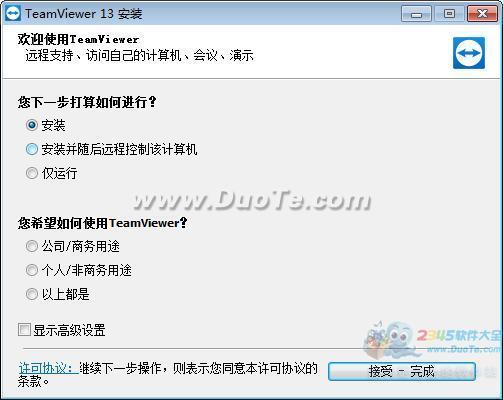

TeamViewer13官方绿色版 是一个远程控制软件,它可以在任何防火墙和NAT代理的后台实现桌面共享和文件传输。TeamViewer12界面简洁,操作简单,不需要专业知识就可轻松上手,如果你需要这样一款远程控制软件不妨下载试试看吧。
TeamViewer 是一个在任何防火墙和 NAT 代理的后台用于远程控制,桌面共享和文件传输的简单且快速的解决方案。为了连接到另一台计算机,只需要在两台计算机上同时运行 TeamViewer 即可而不需要进行一个安装的过程。该软件第一次启动在两台计算机上自动生成伙伴 ID。只需要输入你的伙伴的 ID 到 TeamViewer,然后就会立即建立起连接。
TeamViewer 对个人用户是免费的,且没有任何时间和基本功能上的限制。如果要将软件应用于商业目的,请自觉购买软件授权,支持正版软件!
TeamViewer根据精简程度一共分为四个版本,分别是:
TeamViewer、TeamViewer Host、TeamViewer QuickSupport、TeamViewer Portable
1、远程控制/支持
即时远程控制 – 客户端无需安装任何程序
远程维护 – 全天候访问远程计算机和服务器
远程访问 – 随时随地访问您的数据和应用
家庭办公 – 在家也能访问办公室计算机
2、会议/演示
在线会议 – 最多可容纳25名参加者
演示 – 提升销售潜力
培训会 – 实施在线培训,削减支出
团队协作 – 实现实时在线文档协作
终身许可证
全集成解决方案
投资回报速度快
主机端免费安装
最高安全标准
操作顺畅 – 甚至能绕过防火墙
优化的性能
1.提升性能
2.焕然一新的工具栏
3.支持更多Android系统的远程控制,甚至可以随时随地远程控制无人值守Android设备
4.为客户提供紧急求助按钮
5.可完全支持不带图形用户界面的Linux
【TeamViewer13安装指南】
一、在本站下载teamviewer安装包,双击运行。
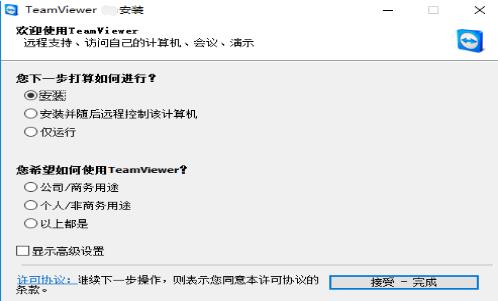
TeamViewer13官网绿色版下载软件安装界面截图
二、按照提示选择完毕,点击【接受完成】,耐心等待TeamViewer13软件安装。
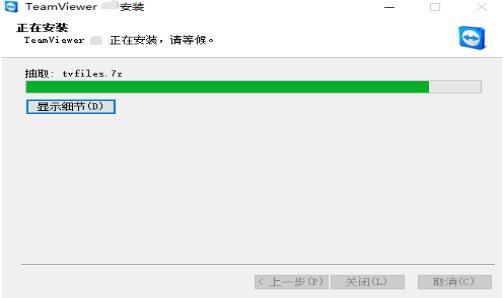
三、 TeamViewer13 安装完毕会自动运行打开。
附Teamviewer 13注册码:
1、TMOSS94AFX3DDSAD9894AFXJKWJEKWQUI
2、TMOSS94AFX3FEIJKSDL94AFXJ89778FSDFK
3、TMOSS94AFX3DJKASHD94AFXJI12J1HJ21H1
小编温馨提示:此注册码来源于网络,仅供参考!!
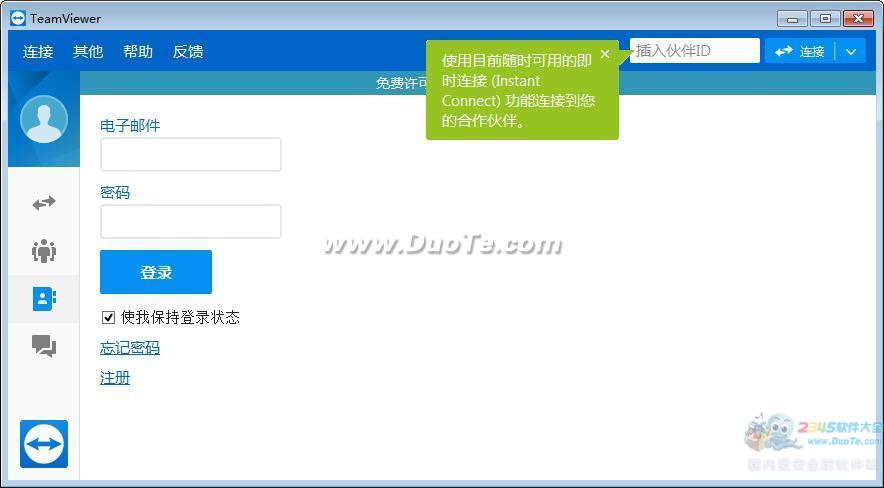
一、第一次使用TeamViewer13会提示你登录账号,如果之前没用过可先点击“注册”按钮注册账号,根据注册向导注册,可看如下界面:
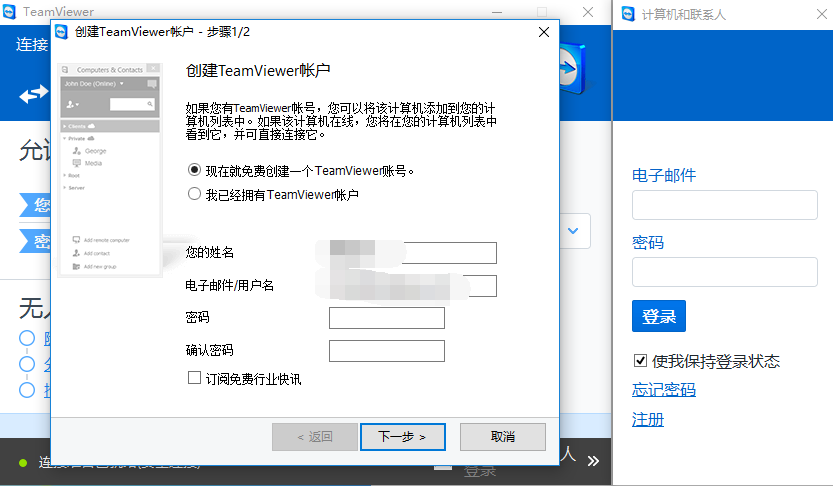
TeamViewer13官网绿色版软件使用界面截图
三、再输入自定义的个人电脑密码,则账号创建成功。创建成功后再进行登录就能使用了。
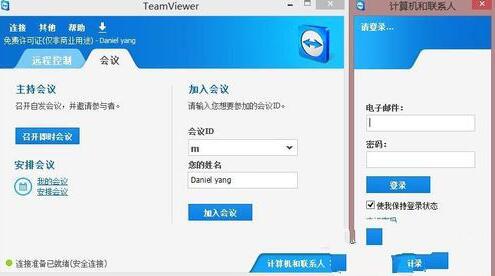
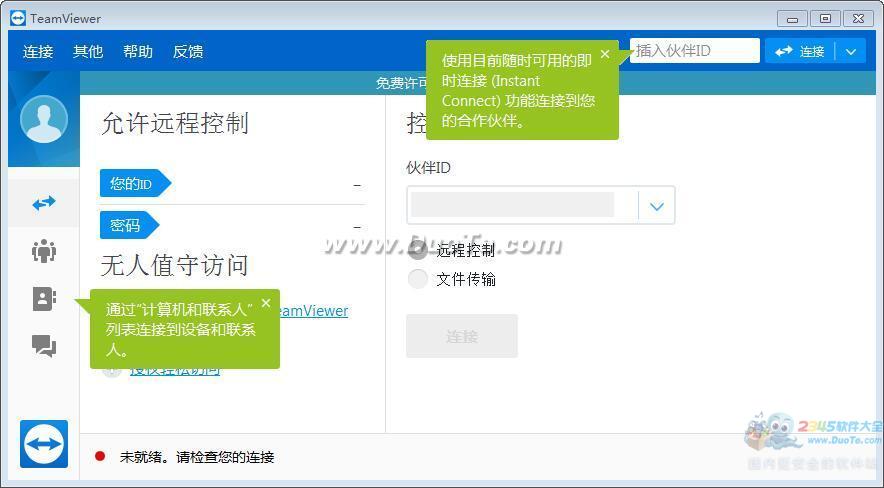
四、打开TeamViewer软件,会看到界面有你自己的ID号和密码,其他人连接你的电脑,可用这个ID和密码。如果要连接别人的电脑,需要在旁边的输入框中输入他的ID,选择“远程控制”,点击连接到伙伴,在弹出的密码框中输入正确的密码,即可连接完成。
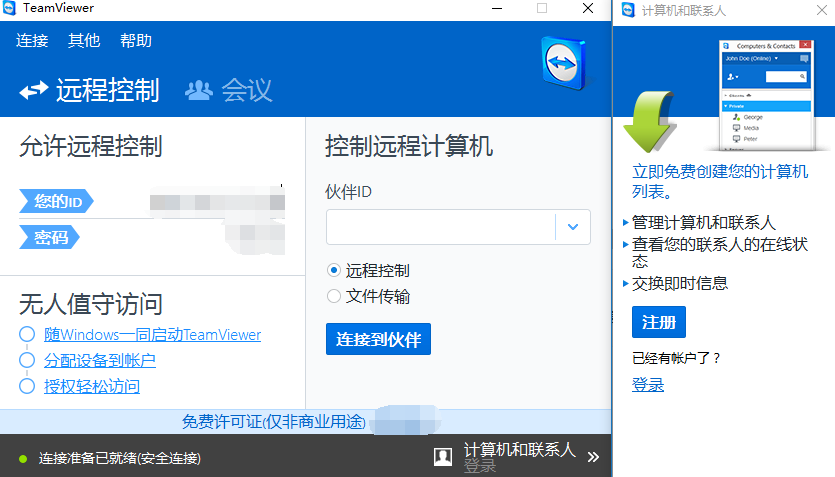
TeamViewer12官方绿色版下载软件使用界面截图
一、如何在teamviewer中设置固定密码?
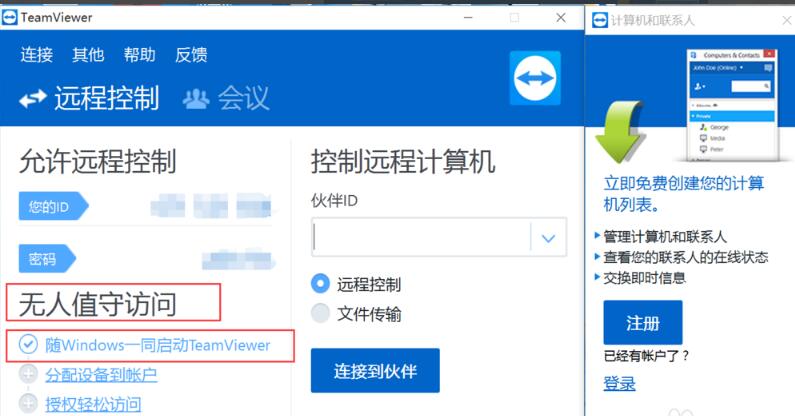
1、打开安装好的teamviewer软件,打开后我们在无人值守访问中,选择随windows一同启动teamviewer,这样是为了能随时随地的进行远程访问。如下图所示:
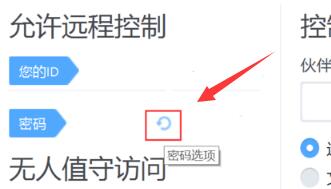
2、接着将鼠标放在上方密码的刷新小图标处就会出现密码设置字样,点击打开;
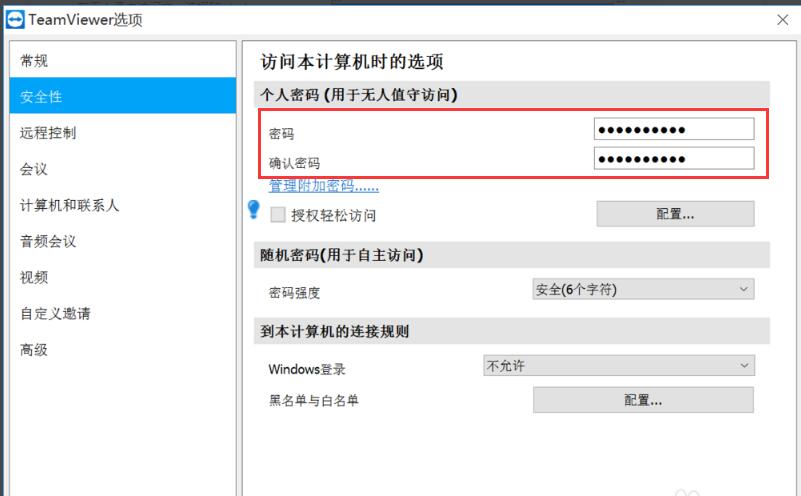
3、打开后在这里选择左侧“安全性”选项卡,然后设置一个密码点击“确定”就可以了,这样teamwiewer设置固定密码就完成了。
二、使用teamviewer时提示无法启动桌面进程?
1、只需要打开teamviewer软件,点击上方的按钮“其它”——“选项”下的“常规”页面,点分配制帐户;
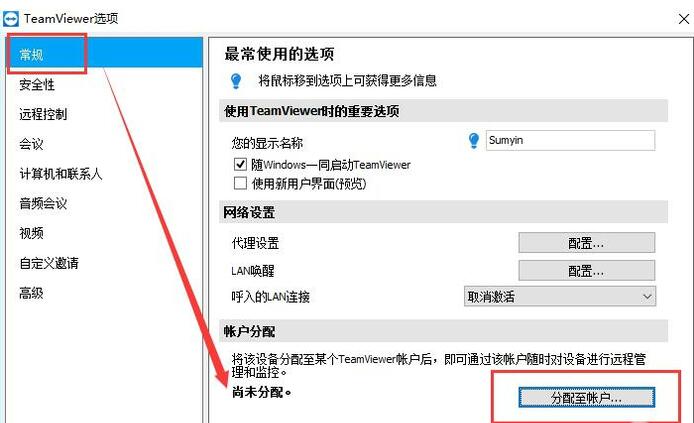
2、接着登陆使用的teamviewer帐户即可。
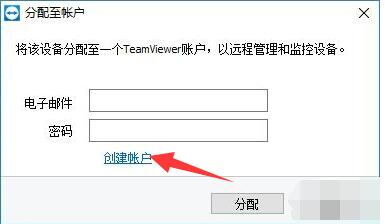
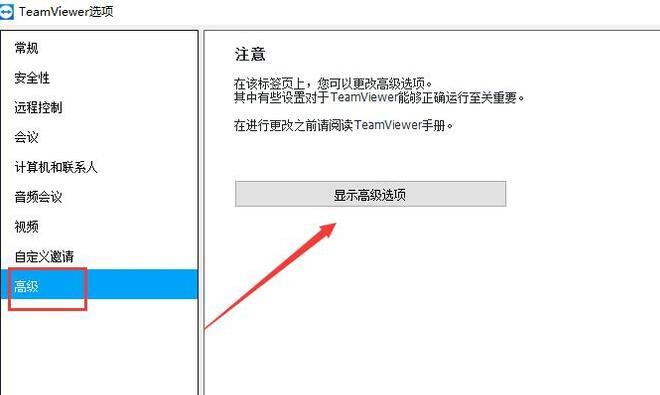
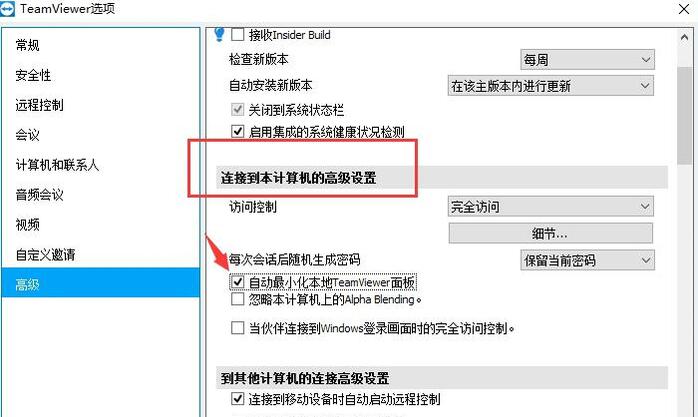
三、如何使teamviewer最小化到托盘(任务栏不显示),隐藏teamviewer?
1、打开teamviewer软件,保持是运行状态,然后右键点击teamviewer在任务栏上的图标,点击“选项”;
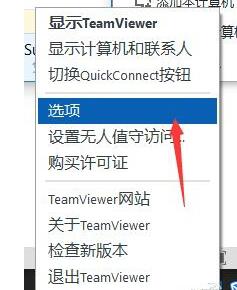
2、接着会打开如下界面, 在左侧选择切换至“高级”选项,然后在它的右侧点击“显示高级选项”;
3、最后在”连接到本计算机的高级设置“模块下,将”自动最小化本地teamviewer面板“选项勾上,这样就可以把teamviewer最小化到托盘中了。

软件信息
程序写入外部存储
读取设备外部存储空间的文件
获取额外的位置信息提供程序命令
访问SD卡文件系统
访问SD卡文件系统
查看WLAN连接
完全的网络访问权限
连接WLAN网络和断开连接
修改系统设置
查看网络连接
我们严格遵守法律法规,遵循以下隐私保护原则,为您提供更加安全、可靠的服务:
1、安全可靠:
2、自主选择:
3、保护通信秘密:
4、合理必要:
5、清晰透明:
6、将隐私保护融入产品设计:
本《隐私政策》主要向您说明:
希望您仔细阅读《隐私政策》
 相关教程
相关教程
 热搜标签
热搜标签
 网友评论
网友评论
 多特网友
多特网友这个版本怎么还有试用天数啊。。。郁闷。
多特网友用了,不稳定。。。
多特网友2003里只能选商业用户,改XP兼容性也没用呢,谁有办法啊
多特网友好用,真的不错!
 添加表情
添加表情 


举报反馈

 色情版权反动暴力软件失效其他原因
 官方
官方  反馈
反馈  手机版推荐
手机版推荐













 相关合集
相关合集 
 TTVNC 远程协助软件
 环帝通远程协助
 TeamViewer(远程协助工具)
 远程协助
远程协助 TTradmin(远程协助软件)
 ToDesk(远程协助软件)
 nvda远程协助软件
 向日葵远程控制被控端
 TeamViewer远程控制软件
 Pcshare计算机远程控制软件
 孔聚远程控制软件
 彩虹远程控制软件
 向日葵远程控制破解版吾爱破解
 向日葵远程控制
 TeamViewer远程控制软件破解版

有时间限制