用Photoshop合成梦幻的蓝色童话世界

时间:2012-05-25关注公众号来源:网络

  素材

用Photoshop合成梦幻的蓝色童话世界

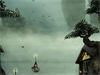
  1、打开素材图片,用裁剪工具对图片进行适当裁剪,拖入天空素材图,图层混合模式改为“强光”,执

  行:滤镜 > 模糊 > 高斯模糊,数值稍微调大一点,加上图层蒙版,用黑色画笔在浮桥的暗部擦一点。

用Photoshop合成梦幻的蓝色童话世界

用Photoshop合成梦幻的蓝色童话世界

  2、用钢笔工具画一根S形状路径,进行白色路径描边,执行:滤镜 > 模糊 > 动感模糊,用相同的方法

  再做两根梦幻的白线。

用Photoshop合成梦幻的蓝色童话世界

  3、拖入大雁素材图片,图层混合模式改为“叠加”,添加图层蒙版,用黑色画笔在浮桥的暗部擦一些。

用Photoshop合成梦幻的蓝色童话世界

用Photoshop合成梦幻的蓝色童话世界

  4、复制一层,图层混合模式改为“柔光”。

用Photoshop合成梦幻的蓝色童话世界

  5、创建色阶调整图层,点自动。

用Photoshop合成梦幻的蓝色童话世界

  6、对飞鸟素材进行抠图,把飞鸟拖进来,进行反相操作,废止几个图层,做如下图所示排列。

用Photoshop合成梦幻的蓝色童话世界

用Photoshop合成梦幻的蓝色童话世界

  7、把水中的红花素材图中的画抠出来,拖进来,复制三层,做适当调节和摆放,摆放如下图所示,三个

  图层混合模式都设置为线性减淡。

用Photoshop合成梦幻的蓝色童话世界

用Photoshop合成梦幻的蓝色童话世界


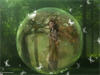
  8、把人物素材图片中的人物抠出来,拖进来。

用Photoshop合成梦幻的蓝色童话世界

  9、把小鹿素材图片中的小鹿抠出来,拖进来,复制一层,并调节好小小,适当的加上投影。

用Photoshop合成梦幻的蓝色童话世界

用Photoshop合成梦幻的蓝色童话世界

  10、盖印图层,对图片进行一下对比度处理,完成最终效果。

用Photoshop合成梦幻的蓝色童话世界


阅读全文
扫码关注“ 多特资源库 ”
更多更全的软件资源下载
文章内容来源于网络,不代表本站立场,若侵犯到您的权益,可联系我们删除。(本站为非盈利性质网站)
玩家热搜

相关攻略

正在加载中
版权
版权说明

文章内容来源于网络,不代表本站立场,若侵犯到您的权益,可联系我们删除。(本站为非盈利性质网站)

电话:13918309914

QQ:1967830372

邮箱:[email protected]

toast