时间:2021-11-13关注公众号来源:网络
有些app是可以将视频自动生成字幕的,不需要自己手动去操作,而快剪辑就具有这个功能。想知道快剪辑怎么自动生成字幕吗?让我们一起来看看吧!
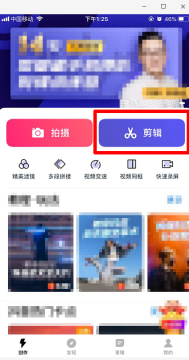
打开快剪辑,点击“剪辑”,从相册导入视频。
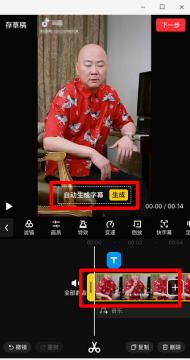
点击选择视频轨道,会出现自动生成字幕,点击“生成”。
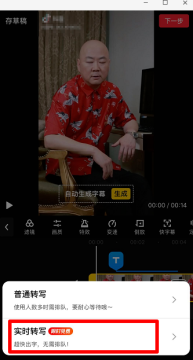
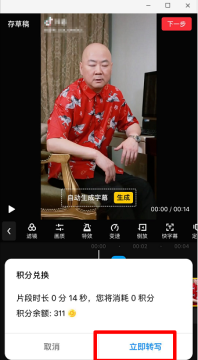
点击“实时转写”,再点击“立即转写”。
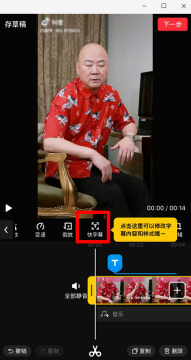
点击“快字幕”。
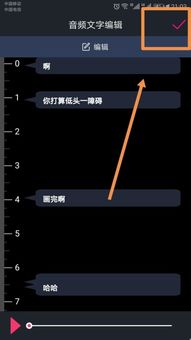
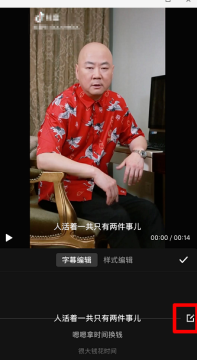
自动识别可能会有错误,点击有支笔的小标志,可以修改文字,修改完点击“对勾”。
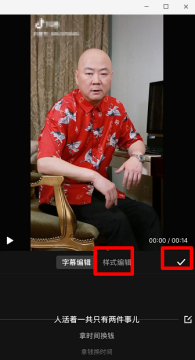
可以修改样式编辑,然后再次点击“对勾”。
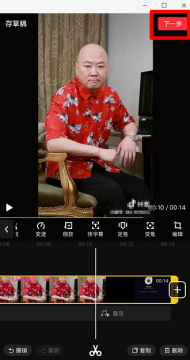
点击播放可以查看效果,然后点击“下一步”。
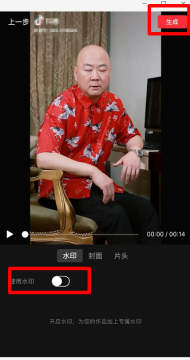
点击去水印并“生成”,并保存到相册。
上一篇:黑咔相机怎么制作表情?黑咔相机制作表情教程
下一篇:刷宝怎么赚钱 刷宝快速刷视频赚钱技巧
文章内容来源于网络,不代表本站立场,若侵犯到您的权益,可联系我们删除。(本站为非盈利性质网站)
电话:13918309914
QQ:1967830372
邮箱:[email protected]