时间:2022-08-08关注公众号来源:网络
excel表格怎么调整行间距 excel表格调整行间距的教程,EXCEL表格中,在同一个单元格内输入多行数据的时候,如何调整行间距呢?下面我们一起来看看。
工具/原料:
华硕VivoBook15s
win10
excel 2019
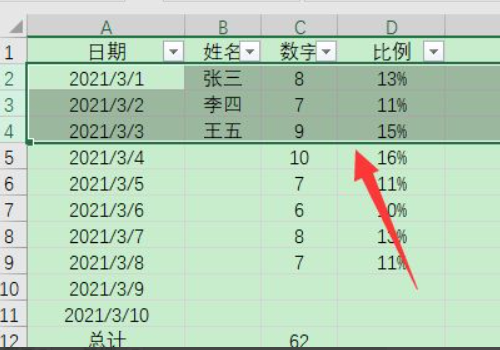
1、打开excel表格
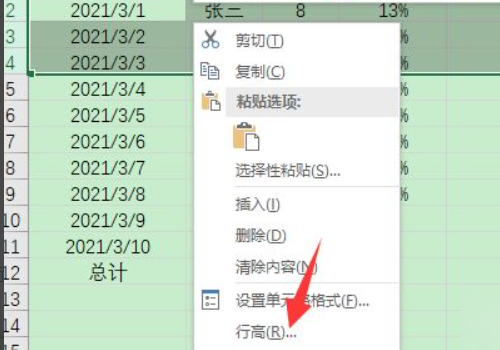
选中需要调整行距的数据行。
2、右击调节
右击鼠标,点击“行高”。
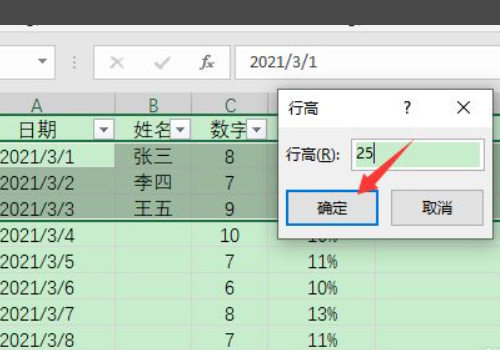
3、输入数值
把原来的行高值删除,填入一个更大的行高数值,点击“确定”。
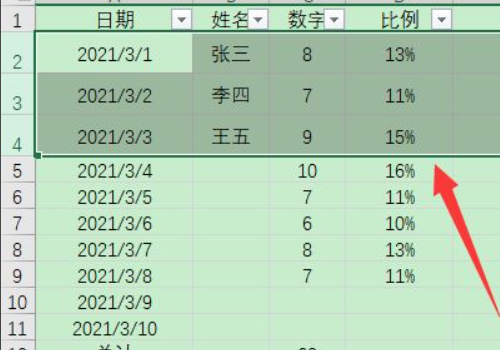
4、完成
行高调高了,行间距就变宽了。
上一篇:word打印在哪里 word打印文件的步骤
下一篇:wps拆分单元格在哪里 一个单元格怎么分两栏
文章内容来源于网络,不代表本站立场,若侵犯到您的权益,可联系我们删除。(本站为非盈利性质网站)
电话:13918309914
QQ:1967830372
邮箱:[email protected]