时间:2026-10-03关注公众号来源:网络
在设计图纸时,打开CAD,需要复用以往图纸中设置好的图层信息,应该如何操作?今天小编介绍一下具体的操作方法。
方案一:
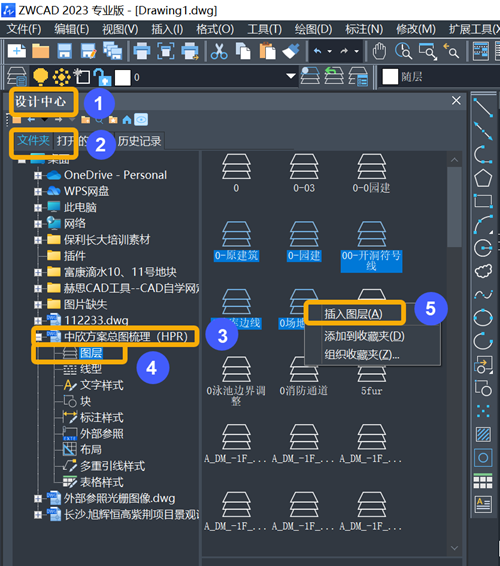
a.点击菜单【工具-选项板-设计中心】(快捷键【CTRL+2】),调出设计中心面板;
b.点击【文件夹】,在文件夹列表中找到需要复用图层的图纸文件;
c.在【图层】选项,按住SHIFT键,选中需要复用的图层,点击鼠标右键,选择【插入图层】,图层就成功插入到当前图纸文件中。

方案二:
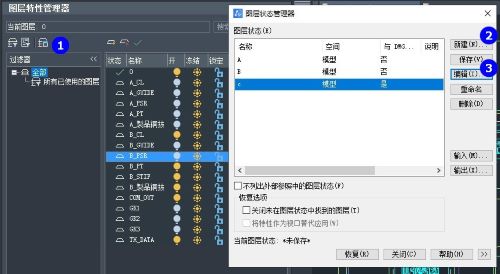
a.在图纸A,点击菜单【扩展工具-图层工具-图层状态管理器】(【LAYERSTATE】命令),打开图层状态管理器对话框;
b.点击【新建】,创建【新图层状态名】,然后点击【输出】,把刚创建的图层状态文件保存;

c.打开图纸B,点击菜单【扩展工具-图层工具-图层状态管理器】(【LAYERSTATE】命令),打开图层状态管理器对话框;
d.点击【输入】,选择刚刚保存的图层状态文件,完成后,纸A中的图层状态已全部导入图纸B中。

以上就是怎么把图层应用到其他图纸的方法,希望对你有所帮助。
上一篇:CAD如何生成三维图形的三视图