时间:2026-10-09关注公众号来源:onlinedown
adobe Acrobat禁用拼写检查功能的方法:启动软件后,点击顶部菜单栏的“编辑”,选择“首选项”,在窗口中点击左侧“拼写检查”选项,取消勾选右侧“在输入时进行拼写检查”复选框,关闭窗口即可完成禁用。
第一步
启动软件。软件启动后,会显示一个初始界面,可能包含最近打开的文件列表或者一些提示信息。

第二步
软件启动并进入主界面后,在界面的顶部可以看到一排菜单选项,这就是菜单栏。菜单栏包含了软件的各种功能分类,如“文件”“编辑”“视图”“工具”等。使用鼠标左键单击菜单栏中的【编辑】菜单。单击后,会弹出一个下拉菜单,显示与编辑相关的各种命令。

第三步
在【编辑】菜单弹出的下拉菜单中,仔细查找【首选项】命令。它通常位于下拉菜单的中部或底部位置。将鼠标指针移动到【首选项】命令上,单击鼠标左键。此时,会弹出一个名为【首选项】的窗口,该窗口包含了Adobe Acrobat软件的多种设置选项。

第四步
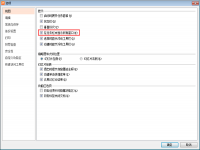
在【首选项】窗口中,你会看到左侧有一个选项列表,这个列表包含了不同类别的设置,如“常规”“页面显示”“搜索”“拼写检查”等。使用鼠标左键单击左侧选项列表中的【拼写检查】选项。单击后,窗口右侧会显示与拼写检查相关的具体设置内容。

第五步
在【首选项】窗口的右侧,仔细查找【在输入时进行拼写检查】选项。这个选项通常是一个带有勾选框的复选框,勾选表示启用拼写检查功能,未勾选表示禁用。将鼠标指针移动到【在输入时进行拼写检查】选项的勾选框上,单击鼠标左键,取消勾选该选项。

第六步
完成勾选框的取消操作后,你可以查看窗口中的其他设置是否有需要调整的地方。如果确认无需其他修改,单击窗口右上角的关闭按钮(通常是一个“×”形状),关闭【首选项】窗口。此时,Adobe Acrobat的拼写检查功能已被成功禁用。