edge怎么设置更改字体大小_edge设置更改字体大小的方法

时间:2025-11-04 关注公众号 来源:onlinedown

本文介绍了更改Microsoft Edge浏览器字体大小的方法:打开浏览器,点击右上角菜单按钮,选择设置,进入外观选项,找到字体大小设置,从下拉菜单(最小、小、中、大、最大)中选择合适大小,更改后自动生效。

第一步

双击桌面上的Microsoft Edge快捷方式图标,打开Microsoft Edge浏览器。

Microsoft Edge浏览器,Microsoft Edge浏览器下载

第二步

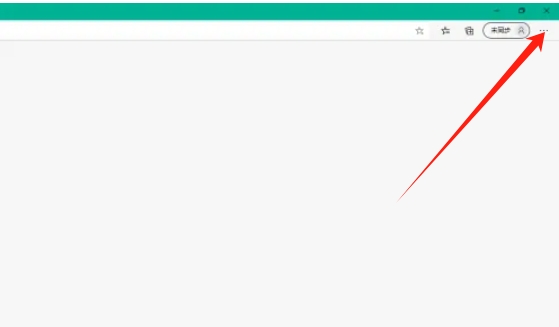
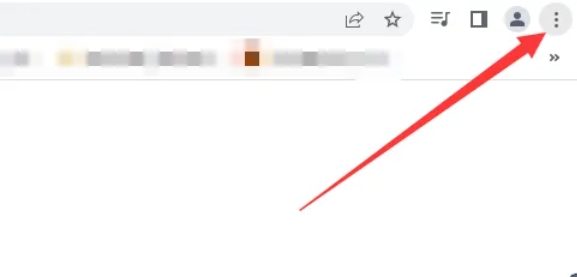
打开浏览器后,点击右上角 【...】(菜单按钮,位于地址栏右侧)。

Microsoft Edge浏览器,Microsoft Edge浏览器下载

第三步

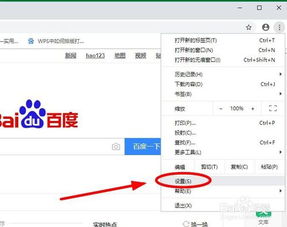
在下拉菜单中选择 【设置】,进入设置页面。

Microsoft Edge浏览器,Microsoft Edge浏览器下载

第四步

在设置页面左侧导航栏中,点击 【外观】(或直接在右侧找到“外观”相关选项)。

Microsoft Edge浏览器,Microsoft Edge浏览器下载

第五步

在外观设置中,向下滚动页面,找到 【字体大小】 选项。

Microsoft Edge浏览器,Microsoft Edge浏览器下载

第六步

点击下拉菜单,选择适合的字体大小(通常提供 5种选项:最小、小、中(默认)、大、最大)。选择后,浏览器会立即应用新字体大小,无需额外保存。可通过浏览网页实时查看效果,如不满意可返回调整。

Microsoft Edge浏览器,Microsoft Edge浏览器下载

阅读全文
扫码关注“ 多特资源库
更多更全的软件资源下载
文章内容来源于网络,不代表本站立场,若侵犯到您的权益,可联系我们删除。(本站为非盈利性质网站)
玩家热搜

相关攻略

正在加载中
版权
版权说明

文章内容来源于网络,不代表本站立场,若侵犯到您的权益,可联系我们删除。(本站为非盈利性质网站)

电话:13918309914

QQ:1967830372

邮箱:[email protected]

toast