时间:2026-10-12关注公众号来源:onlinedown
excel 2016提供了便捷的数据查找功能。使用快捷键Ctrl+F或在“开始”选项卡中点击“查找和选择”→“查找”,即可打开查找窗口。输入要查找的内容(如数字1),点击“查找全部”可列出所有匹配单元格并点击定位。关键技巧在于勾选“单元格匹配”选项,可精确查找完全等于输入值的单元格,避免匹配包含该值的其他数字(如10),实现快速定位目标数据。
第一步
打开 Excel 2016,新建空白工作簿。

第二步
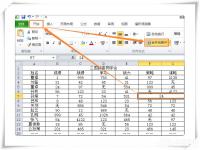
点击 【开始】选项卡 → 【编辑】组 → 【查找和选择】 → 【查找】(或直接按快捷键 Ctrl + F)。

第三步
在弹出的 “查找和替换” 窗口中:
查找内容:输入 1(要查找的数字)。点击 【查找全部】(列出所有匹配项)。

第四步
Excel 会显示所有包含 1 的单元格(如 A1、B2、C3、B4)。

第五步
点击任意一项,Excel 会自动 定位到对应单元格。

第六步
区分大小写:如果查找字母,可勾选此选项(对数字无影响)。
单元格匹配:勾选 “单元格匹配” 可仅查找 完全等于1 的单元格(否则会匹配含1的数字,如10、15等)。
按行/列搜索:可调整搜索方向。