时间:2026-10-07关注公众号来源:onlinedown
word 2013中,可通过“开始”选项卡“字体”组内的“文”字按钮,为选中的文字添加拼音。在弹出的对话框中,可设置拼音的对齐方式、字体、字号和颜色,确认后拼音即显示在文字上方。
第一步
打开 Word 2013 软件,在打开的界面中找到并打开需要插入拼音的文档。接着,在文档中仔细浏览,精准定位到需要显示拼音的具体文字内容。

第二步
在菜单栏中,找到并点击“开始”选项卡。此时,在“开始”选项卡的功能区里,留意“字体”组。在“字体”组中,有一个带有“文”字标识的按钮(这个按钮专门用于添加拼音),点击该按钮。

第三步
点击“文”字按钮后,会弹出一个对话框,在对话框中可以看到文字与拼音的对照显示。

第四步
选择对齐方式:在对话框中找到“对齐方式”选项,根据实际需求选择合适的对齐方式。常见的对齐方式有“居中”“左对齐”“右对齐”等,选择不同的对齐方式会影响拼音在文字上方的显示位置。

第五步
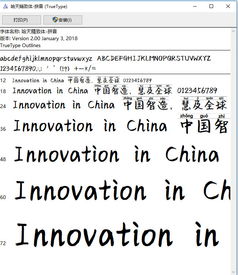
选择拼音的字体形式:在对话框中还能对拼音的字体形式进行设置,包括字体类型、字号大小、字体颜色等。例如,可以选择较为清晰的宋体作为拼音字体,字号大小根据文字大小适当调整,以保证拼音清晰可读,颜色一般选择黑色,确保与文字形成明显对比。

第六步
完成拼音的对齐方式和字体形式等参数设置后,仔细检查拼音与文字的对照情况,确保拼音准确无误且显示效果符合预期。确认无误后,点击对话框中的“确定”按钮,此时所选文字的拼音就成功添加到文档中,显示在文字的上方。




![在Word的[A]对话框中双击准备插入的图片,就可以直接完成图片的插入操作。](https://img1.runjiapp.com/duoteimg/commonimg/tech8.jpg)