时间:2026-10-08关注公众号来源:onlinedown
在word 2013中关闭护眼模式,可通过视图选项卡或状态栏图标操作。若页面仍为绿色,需在页面布局中删除背景色,恢复默认显示。
第一步
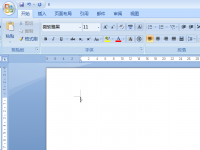
双击打开 Word 2013 文档,进入文档编辑界面。此时,如果开启了类似护眼模式的功能,会看到文档界面整体呈现出绿色,包括文档内容外的区域和部分页面区域。

第二步
菜单栏中找到“视图”选项卡,在“视图”选项卡的功能区中,查找是否有“护眼模式”按钮。如果有,直接点击该按钮,即可关闭护眼模式,此时文档内容外的区域绿色会消失。

第三步
在界面底部状态栏位置有一个类似眼睛的图标,点击该图标也能关闭护眼模式,同样会使文档内容外的区域绿色消失。

第四步
如果在关闭护眼模式后,发现文档页面内仍然存在绿色,这可能是设置了页面背景颜色。在菜单栏中点击“页面布局”选项卡,在“页面布局”选项卡的功能区中找到“页面背景”组。

第五步
在“页面背景”组中,点击“背景”按钮,会弹出一个下拉菜单。

第六步
在下拉菜单中选择“删除页面背景”选项,这样文档页面内的绿色就会被成功去除,整个文档界面将恢复到正常的白色显示状态。