时间:2026-10-10关注公众号来源:网络
在 CAD 绘图中,文本信息的清晰呈现与高效管理,可以让图纸更加具有实用性。那么,在 CAD 中究竟该如何创建多行文本属性块呢?下面就为大家详细介绍具体步骤。
问题描述:
制作带有块属性的图块时,有时需要具有输入多行文字的需求,此时可以创建多行文本的块属性。
步骤指引:
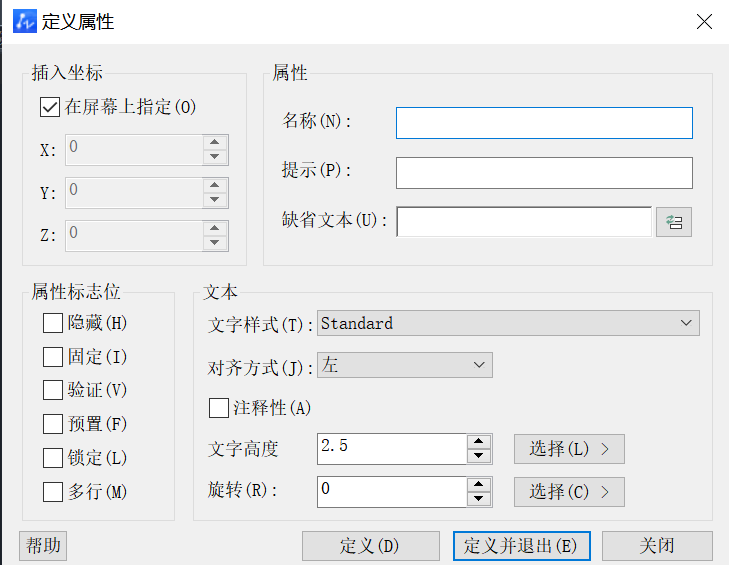
1.点击菜单【绘图-块-定义属性】;

2.在弹出的定义属性界面里,勾选【多行】选项,并完成其它项目的定义,点击【定义并退出】按钮;

3.在绘图区域放置属性;

4.使用创建块功能,建立属性块;

5.选中创建的块,点击右键,选择【编辑属性】;

6.通过输入值的按钮,进入MTEXT对话框创建多行文字,完成块属性的设定。

以上就是关于CAD怎样创建多行文本属性块的所有内容,感谢小伙伴的耐心阅读,欢迎小伙伴们在评论区留下你的想法。
推荐阅读:国产CAD
下一篇:CAD画直线怎样自动连接上一点