时间:2026-08-20关注公众号来源:网络
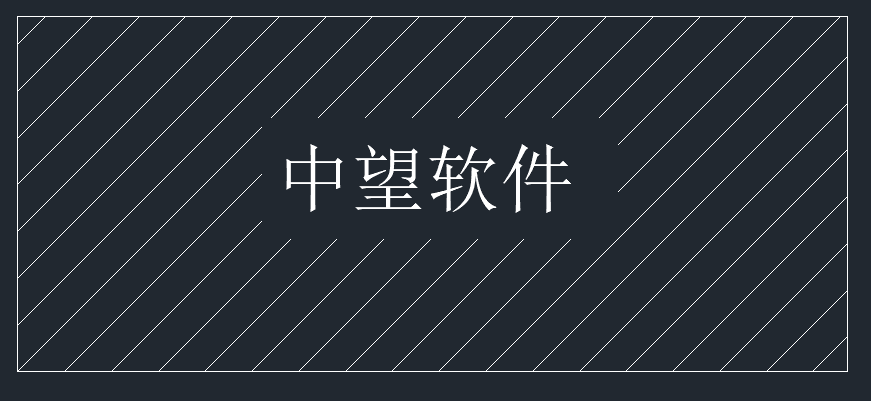
在cad软件绘图中经常遇到:剖面填充画完,文字、标注被填充盖住看不见。原因是绘图顺序问题,后绘制的填充默认堆叠在文字上方。下面 4 种实操方法,适合建筑、给排水、结构施工图。
方法一:在“工具”下拉菜单有文字和标注前置的功能:如图

因此,只需要选中“仅文字对象”即可实现所有文字对象的前置效果。
方法二:一键批量命令(整张图纸整理,效率最高)
图纸很多处文字被填充遮挡,不用一个个点。
1、TEXTTOFRONT 回车:全图所有文字、标注、引线一键全部前置到最上方,填充自动压在文字下面。
2、HATCHTOBACK 回车:图纸里面全部图案填充统一后置,所有文字直接露出来。
小提示:大图纸运行完命令,输入RE重生成刷新画面。
方法三:新建填充时提前设置,从根源避免遮挡
绘制填充 H 的时候提前设置绘图顺序,填充就不会盖住文字。
1、输入 H 打开填充设置面板;
2、右下角【绘图次序】,下拉选择:置于边界之后中望软件;
3、再拾取点做填充,软件自动识别文字,文字不会被填充覆盖。
补充:孤岛检测勾选普通模式,填充会自动绕开文字轮廓,文字区域不生成填充线条。
方法四:多行文字【背景遮罩】(填充图案很密集场景)
剖面线条很密,就算文字前置,文字底下密密麻麻填充线看着很乱,使用背景遮罩,文字背后生成一块底色遮挡住填充图案。
1、双击多行文字,进入文字编辑器;
2、编辑框内点击右键,选择【背景遮罩】;
图:文字编辑器右键背景遮罩
3、弹窗勾选【使用背景遮罩】,勾选【使用图形背景颜色】;边界偏移因子 1.1;点击确定保存。
⚠️单行文字不能直接设置遮罩,输入命令 TEXT2MTEXT,选中单行文字回车,转为多行文字,再设置背景遮罩。
常见故障排查
1、设置前置 / 后置之后,文字依旧被盖住
①输入系统变量 DRAwordERCTL 设置值改为 3,输入 RE 重生成图纸Autod...;
②确认当前视觉样式为【二维线框】,其它视觉样式会让绘图次序失效。
2、背景遮罩布局打印不生效
设置完背景遮罩,务必再选中文字,右键绘图次序设置为【前置】。
3、块内部文字被填充遮挡
文字在图块内部,外面调前置无效。需要 BEDIT 进入块编辑器,在块内部调整文字绘图次序。
绘图小建议
1、施工图建议绘图顺序习惯:先画墙体、再写文字标注,最后做填充,可以大幅减少遮挡问题。
2、文字、标注图层和填充图层分开,不要全部堆在同一个图层。
3、出图前执行 TEXTTOFRONT 一键整理,避免打印出来文字被填充吃掉。