时间:2026-08-20关注公众号来源:网络
CAD把pdf图纸插入为光栅图像 CAD导入的光栅图片怎样编辑,扫描版 PDF、图片式 PDF,无法解析矢量线条,在CAD 软件中只能作为光栅图像(图片)插入,用于描图、底图参照。本文区分「PDF 输入为光栅图像」「PDF 参考底图」「光栅图像参照」3 种方式,讲解操作、区别、尺寸校准与常见故障。
概念区分(先看懂,避免操作混淆)
1、PDFIMPORT PDF 输入(转为 CAD 内部光栅图像)
扫描 PDF,勾选【光栅图像】,PDF 提取为图片对象,属于光栅图像参照,可以裁剪、调亮度、缩放校准尺寸,适合扫描图纸描图。
⚠️不勾选光栅图像,扫描 PDF 会提示 “没有输入任何对象” 导入失败。
2、PDFATTACH PDF 参考底图
PDF 作为外部参照链接,不解析成 CAD 对象,PDF 文件不能删除,图纸打开需要原 PDF 文件。
3、IMAGEATTACH 光栅图像参照
只能插入 JPG/TIF/PNG 图片,不能直接打开 PDF 文件,需要先把 PDF 导出图片再插入。
小提示:插入后的光栅图像做成图块,颜色异常参考CAD 修改图块内图形的颜色;添加标注文字留意CAD 文字被填充遮挡,使用TEXTTOFRONT前置文字。
方法一:
首先,在CAD软件中,执行命令【pdfimport】,选择需要插入的PDF文件,进入到“输入PDF”对话框;

然后,选择需要插入的PDF页面,勾选“光栅图像(M)”,点击【确定】;
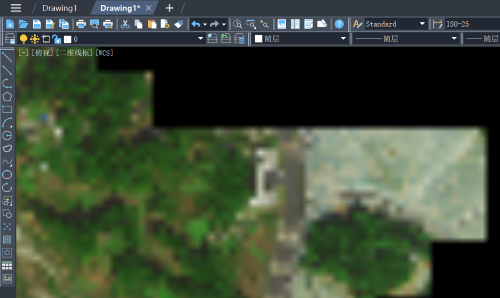
扫描生成的PDF图纸就以光栅图像的方式插入到当前绘图区域了。
方法二:
1、命令行输入 PDFATTACH;菜单【插入】→【PDF 参考底图】。
2、选中 PDF 文件打开,弹出附着 PDF 参考底图窗口。
3、选择页面,设置插入点、比例,确定放置到图纸。
4、调整明暗:命令PDFADJUST,选中 PDF 底图,修改淡入度、对比度。
方法三
1、PDF 阅读器将 PDF 页面导出为 JPG/TIF 图片;
2、菜单【插入】→【光栅图像参照】(命令IMAGEATTACH);
3、选中导出好的图片文件,设置路径类型建议选【相对路径】;
4、屏幕指定插入点,完成插入。