时间:2026-10-04关注公众号来源:网络
CAD选择图形后为什么不显示夹点 CAD选中图形不显示夹点图文教程,在CAD图形编辑过程中,夹点功能的突然失效会严重影响设计效率。当选中对象后缺失关键编辑点(即夹点)时,如何快速恢复这一基础功能成为亟待解决的问题。本教程将帮助您迅速恢复夹点显示功能,确保流畅的图形编辑体验。
选中线条、圆,图形变成虚线,但没有蓝色编辑方框;单独选单个图形没有夹点,或者框选大量对象不出现夹点。
系统变量 GRIPS(总开关,优先排查)
命令行输入 GRIPS 空格回车
输入数值:
0 = 关闭全部夹点(故障状态)
1 = 开启夹点
2 = 开启夹点 + 显示多段线中点夹点(推荐默认值)中望软件
输入2回车,重新选择图形测试。
解决方案:
步骤一:输入命令【OPTIONS】,回车;
步骤二:在【选择集】页面,设置【启用夹点】和【显示夹点时限制对象选择】的数量。

图块选中只显示一个夹点
选中普通图块,默认只显示插入点一个夹点,看不到块内部所有顶点:
OP→选择集,勾选【在块内显示夹点】,选中块就会显示内部全部夹点Autodesk H...。
系统变量 GRIPBLOCK,设置1开启块内部夹点;0 关闭。
动态块自带自定义夹点,普通块需要开启该选项。
补充:属性块,如果属性定义时勾选【锁定】,该属性文字不会出现夹点,属于属性锁定效果,不是故障。
其他特殊情况
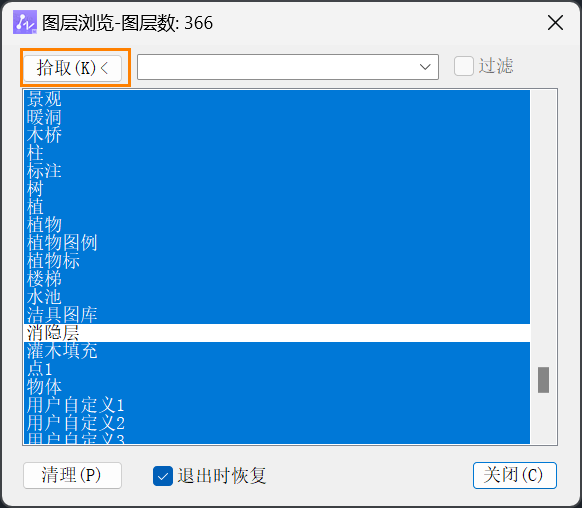
图层锁定 / 冻结关闭 图形所在图层锁定、冻结:对象可以选中,但不能编辑,无夹点;打开图层管理器,解锁、解冻图层。
外部参照对象外部参照 (Xref) 图形,主图纸选中参照,不会显示内部图形夹点,需要打开原始参照 DWG 文件编辑。
图纸坐标极大(离原点很远)图形放在几十万单位远距离位置,夹点显示异常。解决:把图形移动靠近坐标原点0,0;执行RE重生成图纸。
夹点太小看不见 OP - 选择集,调大【夹点大小】滑块,方框放大。
实用小技巧
接收别人的图纸经常遇到夹点消失,优先执行两条命令:GRIPS→2;GRIPOBJLIMIT→2000。
大图纸框选几百个对象,建议不要把 GRIPOBJLIMIT 设置为 0,大量夹点会造成软件卡顿。
夹点只是编辑手柄,不影响打印输出。