CAD调整歪斜图形 CAD整张图歪斜解决方法与技巧

时间:2026-09-29关注公众号来源:网络

CAD调整歪斜图形 CAD整张图歪斜解决方法与技巧,在CAD 软件绘图,pdf 底图、扫描图、复制导入的图纸经常出现图形倾斜,推荐两种核心方案:RO 旋转参照(只转正角度)、AL 对齐命令(转正 + 定位一步到位)。

下面以歪斜的矩形作为例子。

CAD调整歪斜图形

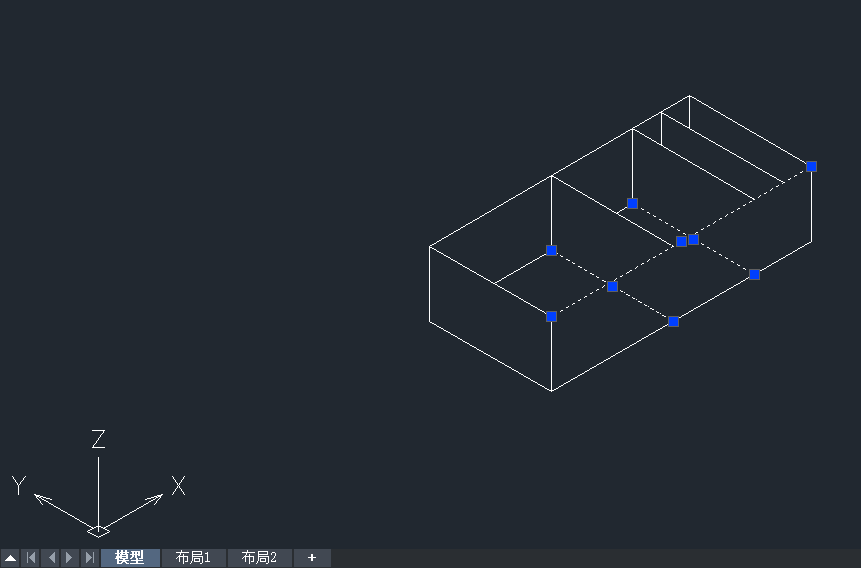
为了更好的把图形摆正,我们需要先在CAD打开“正交”,位于下面的工具栏,然后绘制一条以矩形端点为起点的水平线。最后记得把正交关掉,不然不能水平旋转。

CAD调整歪斜图形

CAD调整歪斜图形

第一种方法:输入命令符“RO”,旋转矩形为对象,右键确定,然后移动边与水平线重合,这样,矩形就摆正了。第二种方法,输入命令符“AL”,选择矩形为对象,右键确定,然后选择矩形最下面的点为第一原点,线段原点为第一目标点,然后选择第二远点,将第二目标点选择在直线上。对于其他图形也一样,选择一条直线与水平线重合,或者选择两个在一条直线的点与水平线重合。然后就到了比较重要的一步,CAD软件询问要不要“对齐点缩小对象”,为了图形保持原样,我们选择否。方法三:UCS 视图倾斜(不是图形歪,只是视图视角歪斜,容易混淆)

现象:图形本身坐标没问题,只是整个视图看起来倾斜,所有新建图形也是斜的

命令输入 UCS → W,恢复世界坐标系

输入 PLAN,回车,选择 W 世界,一键恢复俯视平面视图

实操重要提示

校正前建议复制一份原图备份,防止操作失误;

PDF 底图校正优先 AL 命令,校正角度 + 比例一步完成;

校正完成后删除辅助线,PU 清理图纸冗余对象;

源泉插件有一键摆正命令,选中图形输入ZBY直接校正。
推荐阅读:正版cad

阅读全文
扫码关注“ 多特资源库 ”
更多更全的软件资源下载
文章内容来源于网络,不代表本站立场,若侵犯到您的权益,可联系我们删除。(本站为非盈利性质网站)
玩家热搜

相关攻略

正在加载中
版权
版权说明

文章内容来源于网络,不代表本站立场,若侵犯到您的权益,可联系我们删除。(本站为非盈利性质网站)

电话:13918309914

QQ:1967830372

邮箱:[email protected]

toast