时间:2021-11-07关注公众号来源:中国教程网
大家好!
现在网上很多AI的漂亮东东,今天给大家讲讲怎么在Illustrator中把AI文件转成PSD分层位图,不会的朋友看下,会的就让过!!
开始吧!
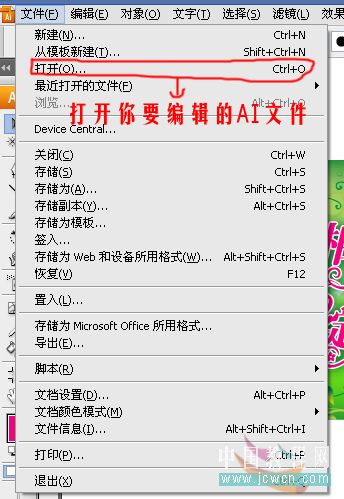
1.打开要转换的AI文件
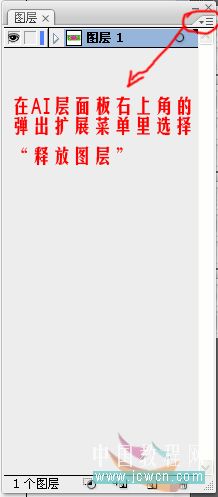
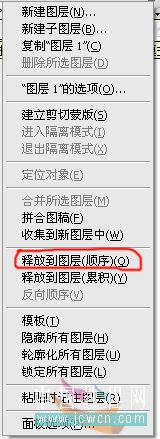
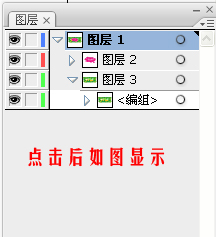
2.打开后点击图层面板上的右上角的“图层属性”
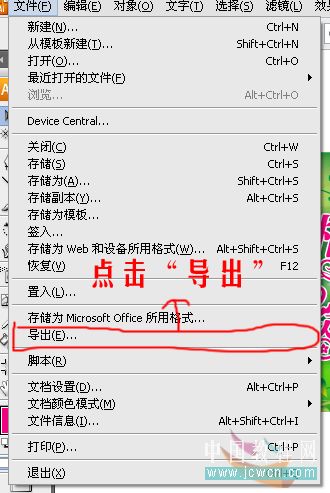
3.然后点击“文件——导出”
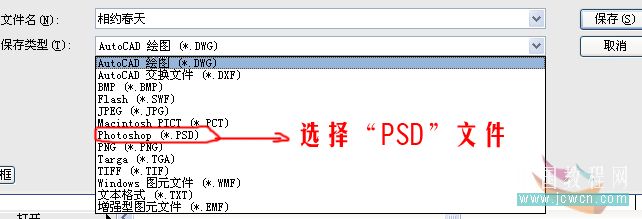
4.点击保存PSD文件
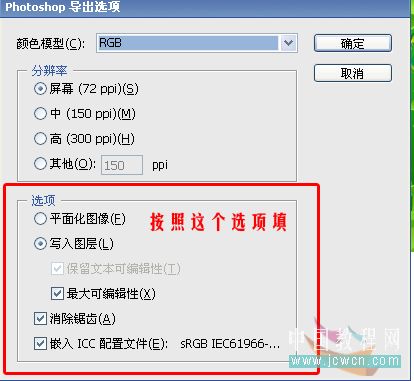
5.保存后出现如下对话框(按红色框内的选项)
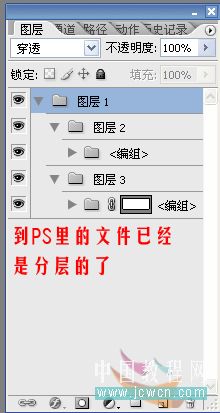
6.在Photoshop里面看看是不是分层的
完成了教程很简单哈 !!
上一篇:Illustrator和CorelDRAW切换操作技巧
下一篇:Illustrator处理图片成波尔卡圆点特效
文章内容来源于网络,不代表本站立场,若侵犯到您的权益,可联系我们删除。(本站为非盈利性质网站)
电话:13918309914
QQ:1967830372
邮箱:[email protected]