动图也奇妙,美图秀秀怎么用多张照片制作gif动图?

时间:2017-07-10关注公众号来源:网络

  1、打开美图秀秀。

动图也奇妙,美图秀秀怎么用多张照片制作gif动图?

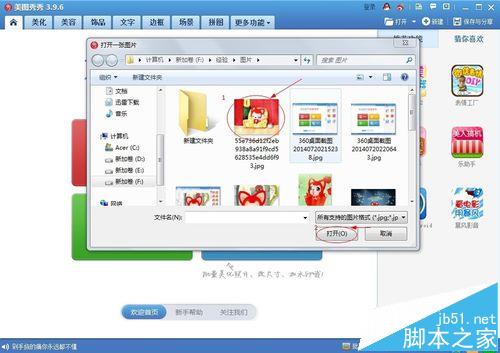
  2、点击“打开”,选择需要的图片,点击“打开”。

动图也奇妙,美图秀秀怎么用多张照片制作gif动图?

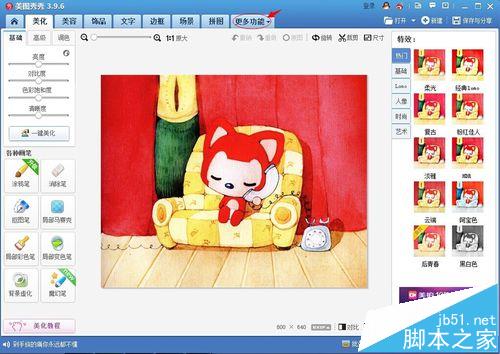
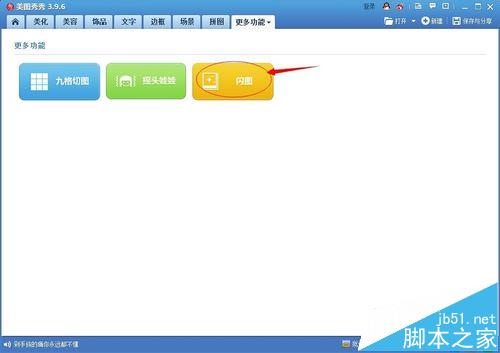
  3、点击“更多功能”

动图也奇妙,美图秀秀怎么用多张照片制作gif动图?

  4、点击“闪图”

动图也奇妙,美图秀秀怎么用多张照片制作gif动图?

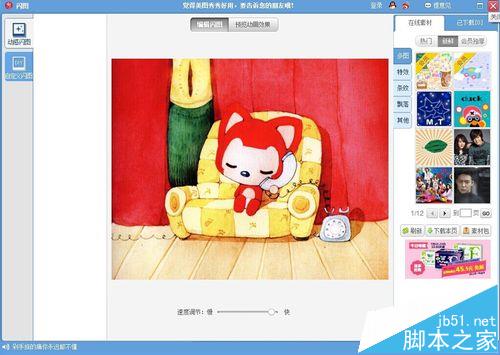
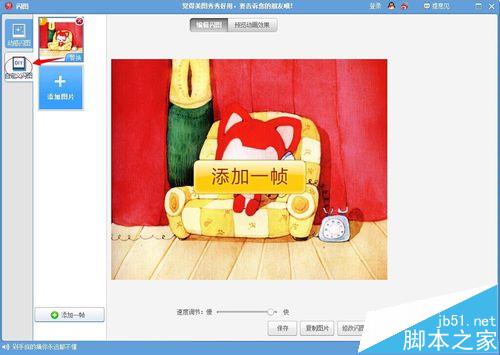
  5、点击“自定义闪图”

动图也奇妙,美图秀秀怎么用多张照片制作gif动图?

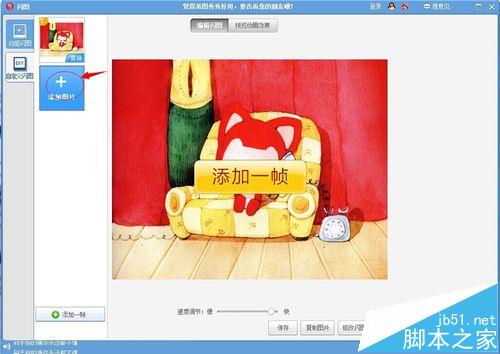
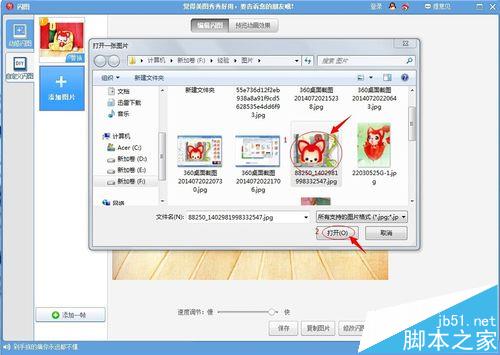
  6、点击“添加图片”,选择自己喜欢的图片,点击“打开”

动图也奇妙,美图秀秀怎么用多张照片制作gif动图?

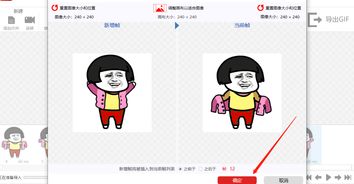
  7、调整图片的大小

动图也奇妙,美图秀秀怎么用多张照片制作gif动图?

  8、重复第6步骤和第7步骤三次。

动图也奇妙,美图秀秀怎么用多张照片制作gif动图?

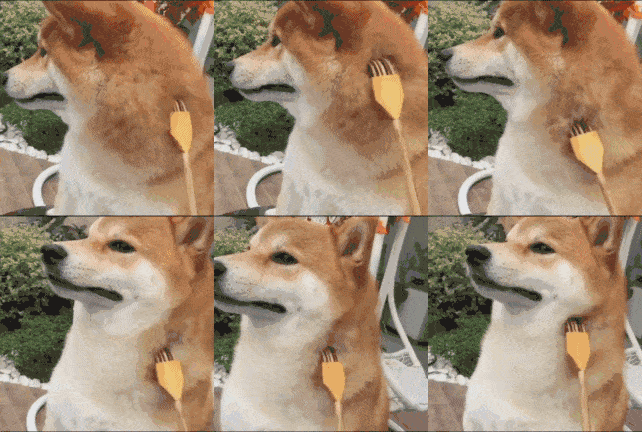
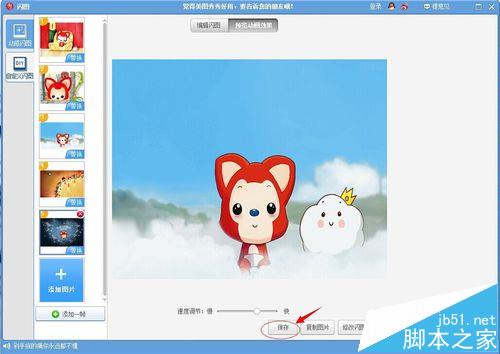
  9、点击“预览动画效果”

动图也奇妙,美图秀秀怎么用多张照片制作gif动图?

  10、进行速度调节的快慢,调整到你自己满意的程度。

动图也奇妙,美图秀秀怎么用多张照片制作gif动图?

  11、点击“保存”。

动图也奇妙,美图秀秀怎么用多张照片制作gif动图?

  12、你可以更改保存的途径和名称,点击“保存”。

动图也奇妙,美图秀秀怎么用多张照片制作gif动图?

阅读全文
扫码关注“ 多特资源库 ”
更多更全的软件资源下载
文章内容来源于网络,不代表本站立场,若侵犯到您的权益,可联系我们删除。(本站为非盈利性质网站)
玩家热搜

相关攻略

正在加载中
版权
版权说明

文章内容来源于网络,不代表本站立场,若侵犯到您的权益,可联系我们删除。(本站为非盈利性质网站)

电话:13918309914

QQ:1967830372

邮箱:[email protected]

toast