Outlook如何设置自动下载邮件图片

时间:2015-05-08关注公众号来源:网络

  当你使用outlook2013的时候,是否发现有时收到的邮件都不自动下载图片。下面我们来看下如何设置outlook自动下载图片。

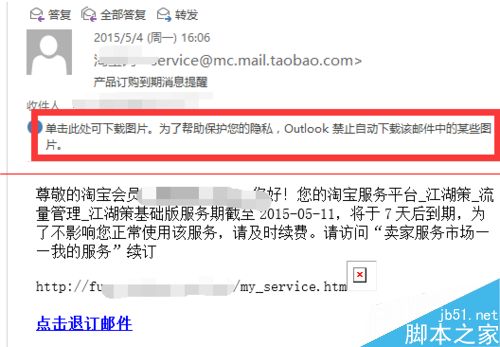
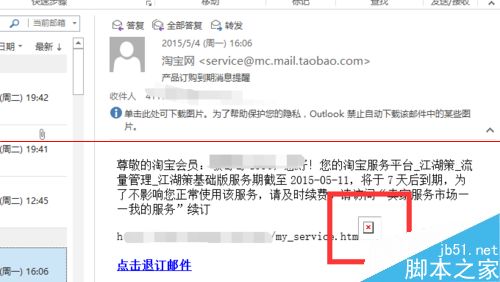
  1、情况如下,每次打开outlook的时候 这里的图片是无法自动显示的。你可以单击 下载
Outlook如何设置自动下载邮件中的图片

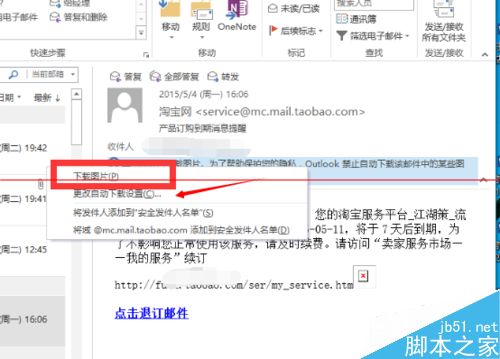
  2、这里可以手动下载图片,也可以在这里进入自动下载设置页面

Outlook如何设置自动下载邮件中的图片

  3、现在看下一下怎么 从一开始进入设置界面 设置outlook的自动下载邮件图片功能,单击“ 文件"

Outlook如何设置自动下载邮件中的图片

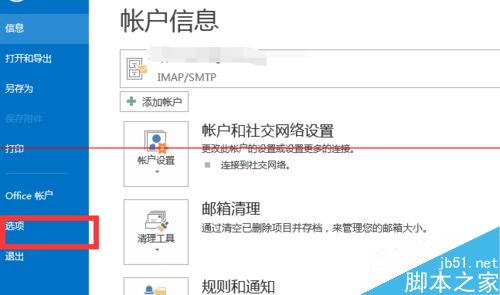
  4、找到如图所示的选项 。单击选项

Outlook如何设置自动下载邮件中的图片

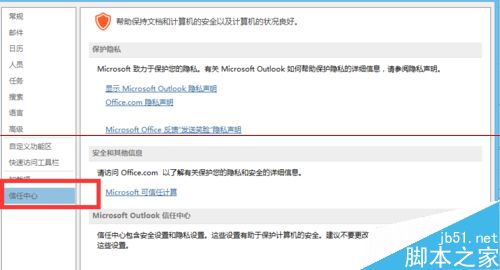
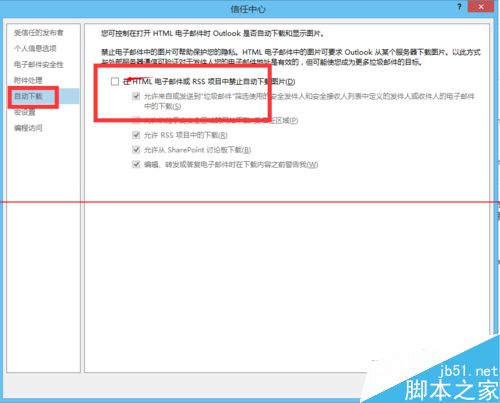
  5、单击如图所示的”信任中心"

Outlook如何设置自动下载邮件中的图片

  6、把这里的勾去掉即可。 再打开图片你可以看到效果。

Outlook如何设置自动下载邮件中的图片

阅读全文
扫码关注“ 多特资源库 ”
更多更全的软件资源下载
文章内容来源于网络,不代表本站立场,若侵犯到您的权益,可联系我们删除。(本站为非盈利性质网站)
玩家热搜

相关攻略

正在加载中
版权
版权说明

文章内容来源于网络,不代表本站立场,若侵犯到您的权益,可联系我们删除。(本站为非盈利性质网站)

电话:13918309914

QQ:1967830372

邮箱:[email protected]

toast