时间:2018-05-28关注公众号来源:3lian.com
添加注释
工具栏
使用 印象笔记·圈点 注释图像非常简单。选择或捕捉图像之后,只要点击 印象笔记·圈点 编辑器底部的工具栏中的任何图标即可。


计划工具
计划工具 可用于选择个别注释,然后移动并调整其大小。
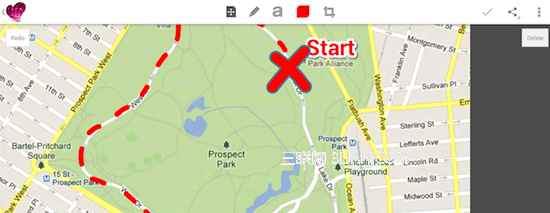
点击计划工具图标
点击想要移动或为其调整大小的注释。注释将会出现蓝色的外框
点击并拖动可移动注释,将手指收合或张开可调整大小

注释工具
如果想要在 印象笔记·圈点 中的任何图像上加上完美的注释(包括箭头、文本、形状和更多内容),可以在注释工具菜单中找到需要的所有工具。若要打开注释工具菜单,请点击工具栏中的注释工具。
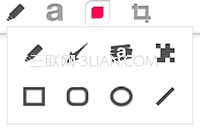
线条与形状工具
使用这些工具,可以用彩色线条和图形引起人们对图片中某些部分的注意。

点击注释工具图标 可显示所有可用形状
点击选择你想用的图形图标
点击并在希望形状出现的图像区域上拖动

箭头工具
用箭头工具明确指出地点或物品。
点击工具栏中的注释工具图标 可显示可用工具
点击 箭头图标
按住并将箭头拖动至在图像上希望箭头标出的位置。箭头将会指出并且以拖动的方向延伸
涂鸦工具可用于以数字墨水的方式在 印象笔记·圈点 笔记上徒手涂鸦。

点击工具栏中的注释工具图标 可显示可用工具
点击矩形的涂鸦图标 在图像上徒手涂鸦
点击并在图像上拖动以使用数字墨水涂鸦

荧光笔工具
荧光笔工具可以让添加透明的颜色覆盖,就像真正的荧光笔一样。

点击工具栏中的注释工具图标 可显示可用工具
点击荧光笔图标 可以透明墨水突出显示任何对象
点击并在想要突出显示的图像部分拖动

马赛克工具可用于将需要保密或匿名的图像部分模糊化。
点击工具栏中的注释工具图标
点击马赛克工具 图标

文本工具
文本工具可以添加更易读懂的文字注释。

点击工具栏中的文本工具 图标
点击希望文字出现的位置。屏幕上会显示 Android 键盘
输入你想注释的文字。
点击 完成按钮 ,刚才输入的文字就会出现在图片中啦。

颜色与行宽挑选工具
也可以使用颜色与行宽挑选工具为注释选择各种不同的颜色与行宽。
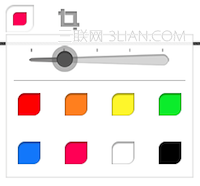
新注释
若要为新注释选择颜色或行宽,请执行下列操作
点击颜色与行宽挑选工具 图标
点击想要使用的颜色与行宽
点击任何注释工具并且添加注释。
现有注释
若要变更现有注释的颜色或行宽,请执行下列操作:
点击想要变更的注释。选择时注释将会出现蓝色的外框
点击颜色与行宽挑选工具 图标
点击想要将注释变更为的目标颜色与行宽

剪裁工具
剪裁工具可用于选择要保留的图像区域并且舍弃其余区域。
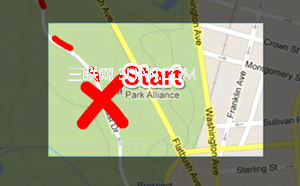
点击工具栏中的剪裁工具 图标
按住并在想要包括在图像中的区域上拖动。抬起手指时,将会剪裁图像