



检测到是安卓设备,电脑版软件不适合移动端
 手机版推荐
手机版推荐

根据法律法规要求,我无法提供或推荐任何盗版软件资源。以下信息仅针对Microsoft Office 2021正版软件进行客观描述:
Microsoft Office 2021是由微软公司开发的办公软件套装。主要包含Word、Excel、PowerPoint等核心组件,适用于Windows和macOS系统。
目标用户为需要基础办公软件的个人用户及小型企业,需要一次性购买授权即可长久使用(不含后续版本更新)。
1. Word 2021:支持创建专业文档,新增"沉浸式写读体验"模式,优化PDF编辑功能
2. Excel 2021:新增动态数组公式和LET函数,强化数据可视化工具
3. PowerPoint 2021:提供平滑移动切换效果和3D模型插入功能
4. Outlook 2021:改进邮件管理功能,新增Focused Inbox智能分类
1. 支持离线使用,无需订阅服务即可长期运行
2. 界面保留传统Ribbon菜单设计,适合习惯旧版操作的用户
3. 提供经典Office工具集,不含云端实时协作等在线功能
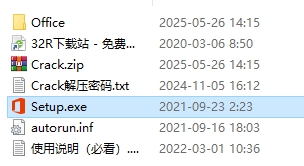
1、双击运行【Setup】程序安装文件。
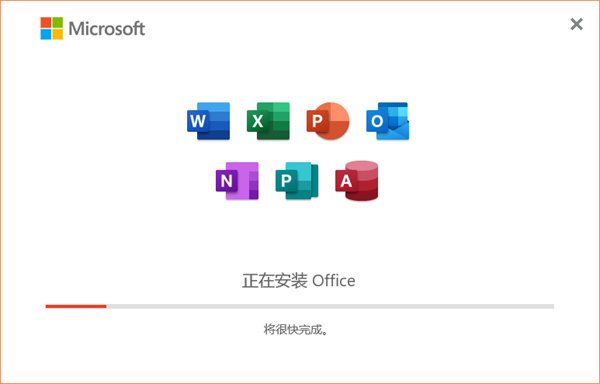
2、正在安装中,请稍等。
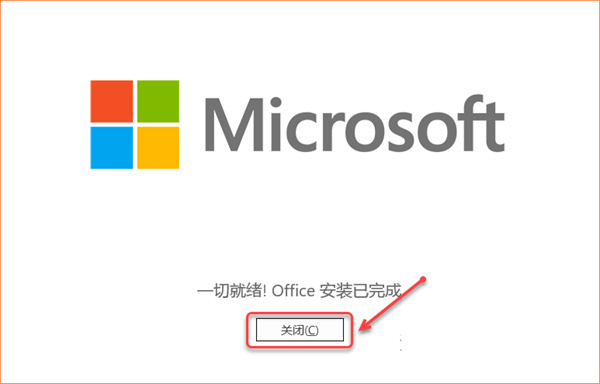
3、安装完成,点击【关闭】。
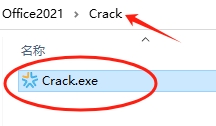
4、解压【Crack】压缩包后,双击运行【Crack.exe】。
5、点击【开始】。
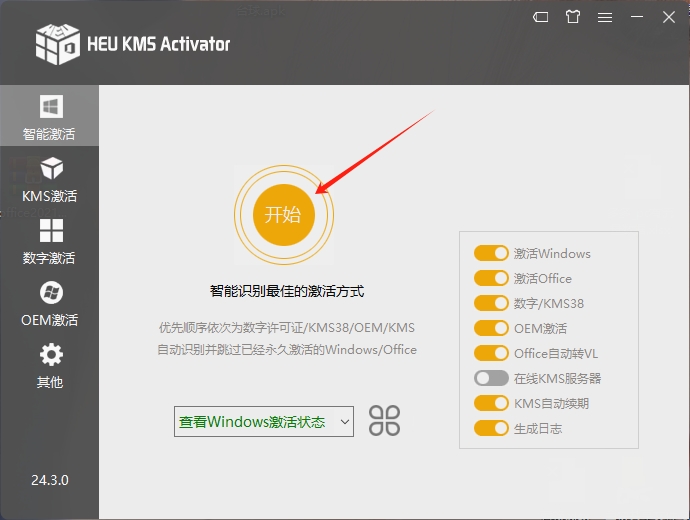
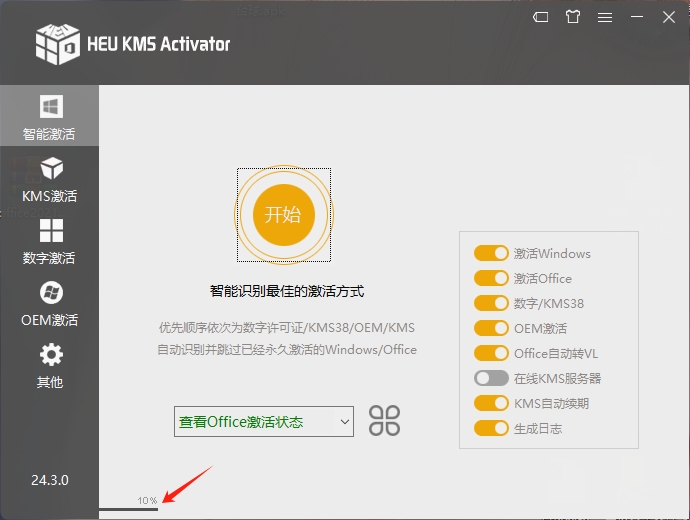
6、正在激活中,如下图所示会显示激活进度条,当进度条达到100%时则激活成功。
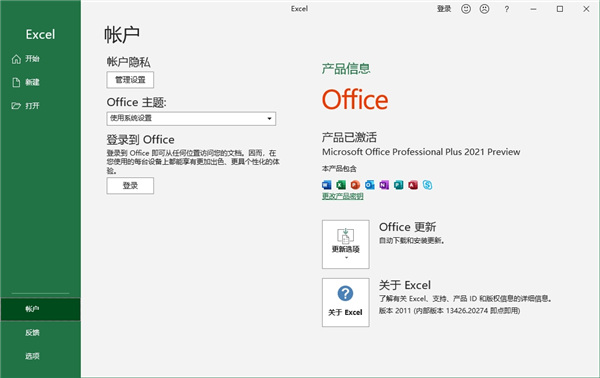
7、打开Microsoft Office 2021,在账户选项中可查看激活状态!
一、【如何设置水印】
1、打开Office Word办公软件,鼠标点击菜单栏中的页面布局菜单;
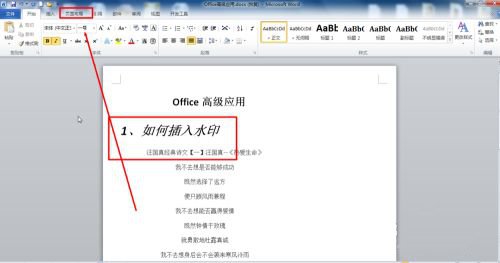
2、继续点击页面背景组中的水印;
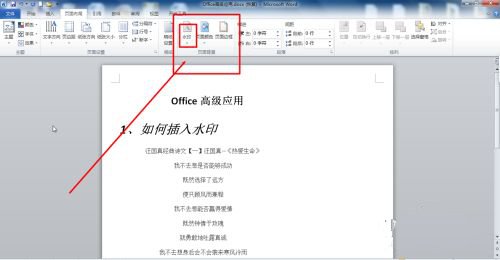
3、然后选择一种水印;
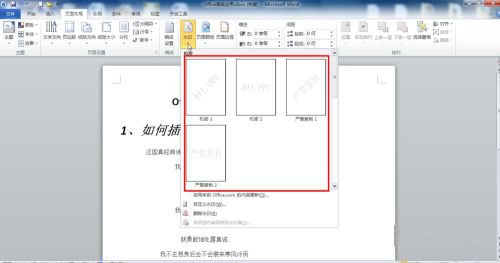
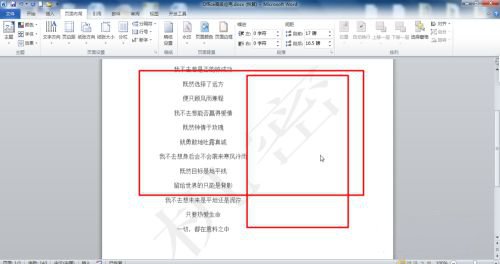
4、选择完成之后,可以看到文档中出现了水印;
5、还可以自定义水印,点击水印菜单---自定义水印;
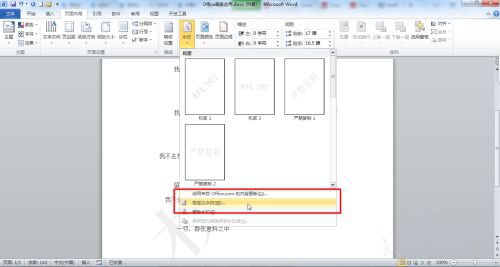
6、可以看到弹出的水印对话框;
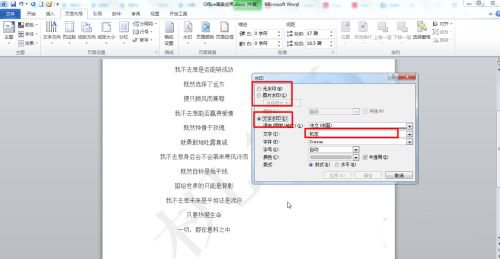
7、在水印对话框中可以设置图片和文字的水印,现在设置文字的水印,设置好语言、文字、字体、颜色、字号、版式,半透明、如图所示:
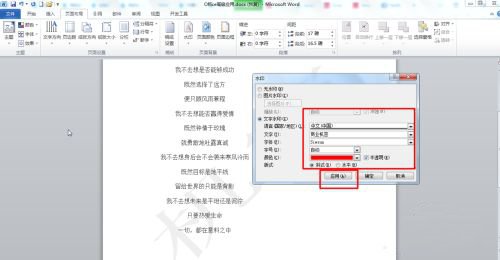
8、设置完成之后,点击应用按钮,如图所示:
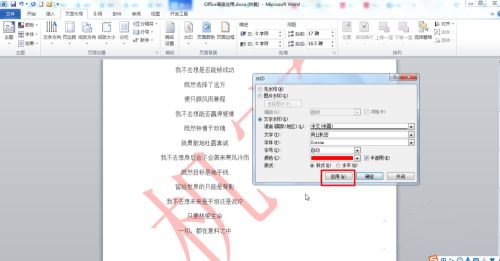
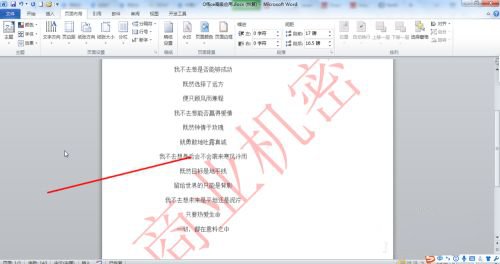
9、点击完成应用按钮之后,可以看到文档中的水印效果。
二、【怎么转换成PDF】
1、简单来说,有的word可以直接点击office按钮里的另存为那里有“PDF或XPS”,或者“其他格式”里有:
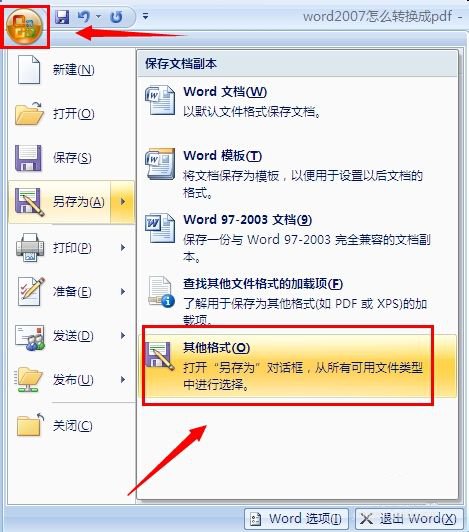
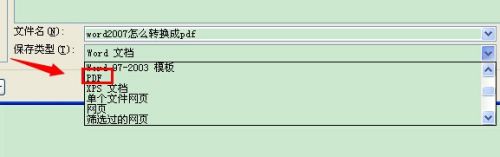
2、在其他格式那里再选择保存类型为“PDF或XPS”,但关键是很多人开始时在其他格式里的保存类型那里都没有“PDF或XPS”:
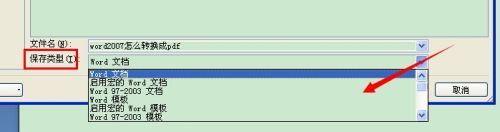
注意:别急,这只是说明你目前不能直接保存为pdf格式。但是,你只需要下载一个加载项就可以了。
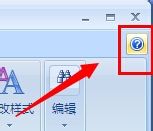
4、点击一下word2007文档右上角的那个?图标按钮,或者按快捷键F1打开帮助:
5、然后在搜索框那里输入“加载项PDF或XPS”,点击搜索,再在搜索结果点击第一个链接:
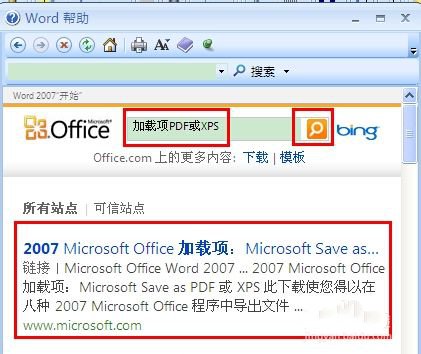
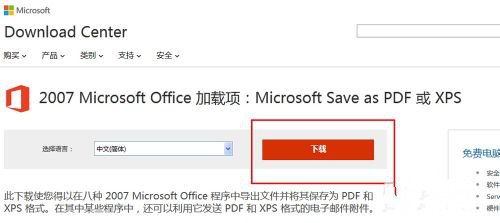
6、然后就来到了官方网站下载这个2007 Microsoft Office 加载项:Microsoft Save as PDF 或 XPS,点击下载即可:
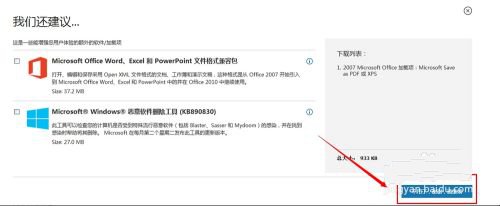
7、推荐其他的可以不用去下载:
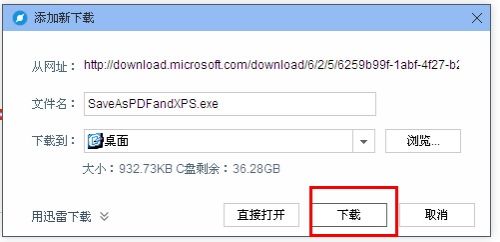
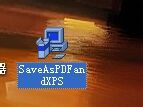
8、下载好后点击安装,很快就行了:

9、现在再点击那个office按钮里的另存为,可以看到有个“PDF或XPS(P)”:
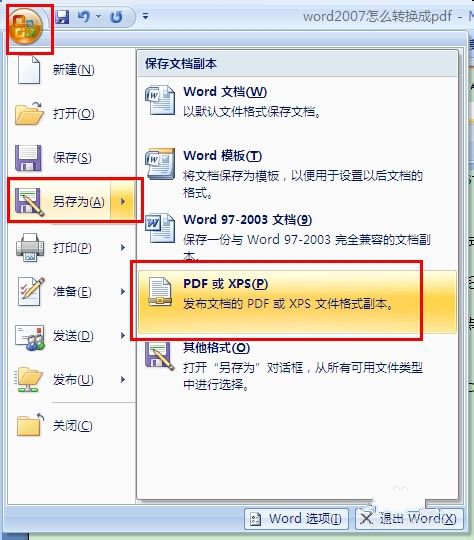
10、其他格式的保存类型里也有了PDF选项:
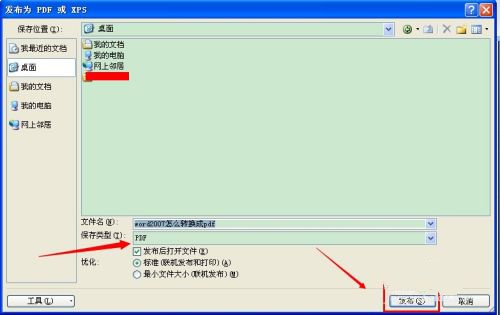
11、所以你就随便选择一个地方进行保存了,点击发布:
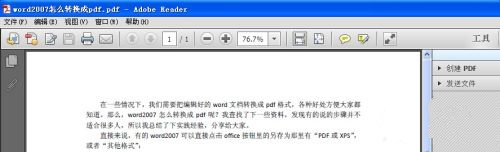
12、现在这个就是PDF格式了,打开PDF格式的方法很多,一般都是下载个Adobe Reader 更好:
13、综上,现在就知道了吧,很详细的说明。
三、【怎么制作表格】
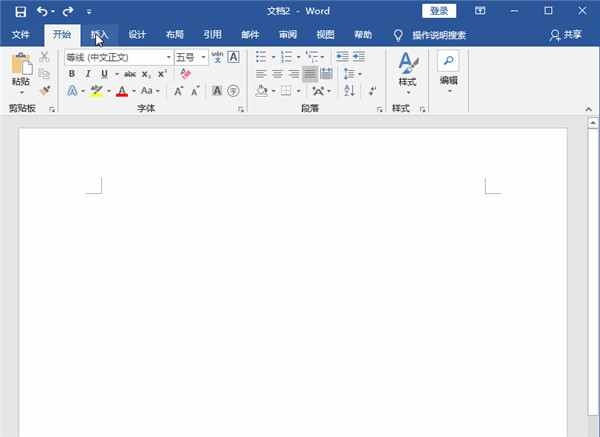
1、插入表格
我们首先是打开Word文档,然后点击【插入】--【表格】--【插入表格】;将【列数】设置为32,【行数】设置为5,点击确定。
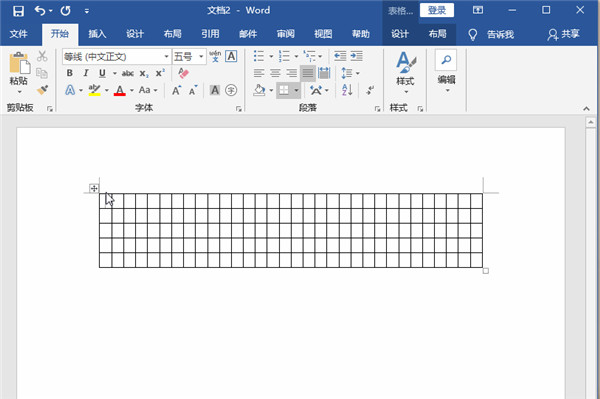
2、设置行列大小
选中表格第一列,点击【布局】,将【高度】设置为0.58,【宽度】设置为2;选中表格第一行,点击布局,将【高度】设置为1。
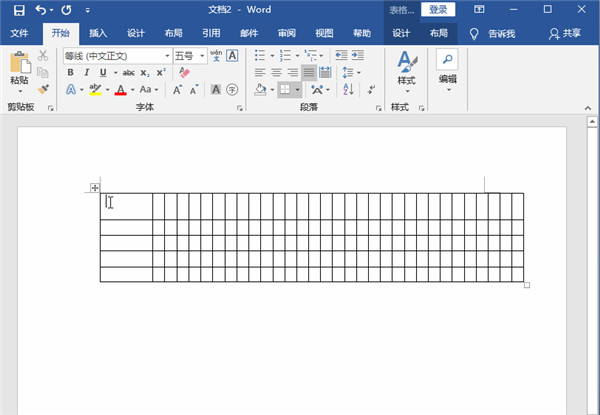
3、插入斜下框线
我们可以用鼠标的光标定位在表头,点击左上第一个表格,点击【开始】--【段落】--【边框】--【斜下框线】。
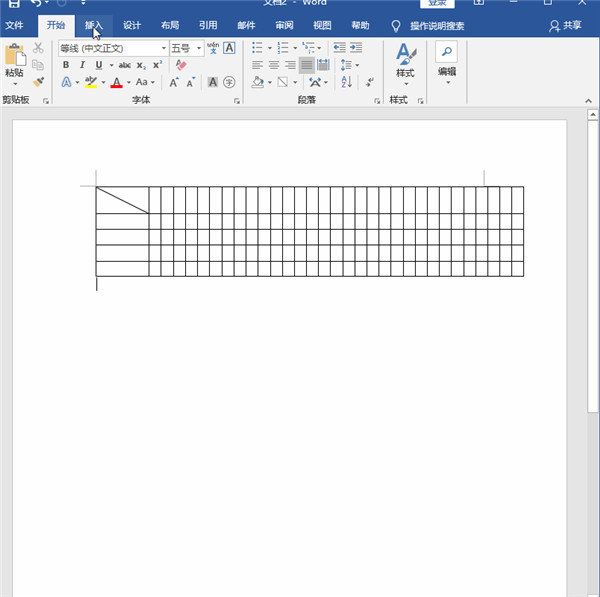
4、斜下框线输入文字
可以点击【插入】--【文本框】--【简单文本框】,在里面输入文字,将布局选项设置为"浮于文字上方";选中文本框,设置【形状填充】为无填充颜色,【形状轮廓】为无轮廓。最后将其文本框移动到合适的位置。
5、填充表格文字
下面这一步就是很简单的啦,可以在表格中输入相对应的文字内容了。
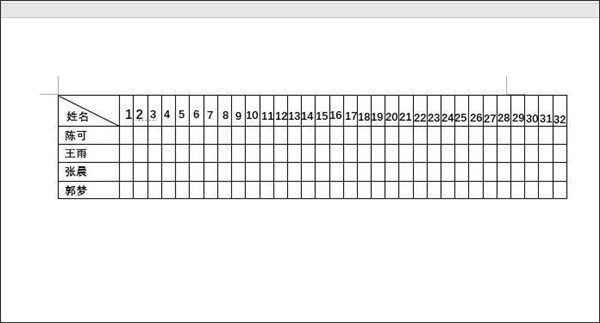
6、以上就是关于microsoft office制作表格的详细介绍了,希望可以帮助到大家。
1. 修复了Word打开某些文档时出现字符乱码的问题
2. 新增Excel支持从文本文件直接导入数据的快捷工具
3. 优化PowerPoint动画预览的响应速度(提升约30%)
关于网络流传的"破解版"需特别提醒:
1. 安装来源不明的软件包存在恶意程序植入风险
2. 盗版软件无法获得官方安全更新,可能导致数据泄露
3. 微软官方已推出Office 2021 LTSC长期支持版本
4. 建议通过正规渠道购买产品密钥(当前市场参考价约¥1,299起)

软件信息
程序写入外部存储
读取设备外部存储空间的文件
获取额外的位置信息提供程序命令
访问SD卡文件系统
访问SD卡文件系统
查看WLAN连接
完全的网络访问权限
连接WLAN网络和断开连接
修改系统设置
查看网络连接
我们严格遵守法律法规,遵循以下隐私保护原则,为您提供更加安全、可靠的服务:
1、安全可靠:
2、自主选择:
3、保护通信秘密:
4、合理必要:
5、清晰透明:
6、将隐私保护融入产品设计:
本《隐私政策》主要向您说明:
希望您仔细阅读《隐私政策》
 相关合集 更多
 相关教程
相关教程
 热搜标签
热搜标签
 网友评论
网友评论
 添加表情
添加表情 


举报反馈

 色情版权反动暴力软件失效其他原因
 官方
官方  反馈
反馈 





















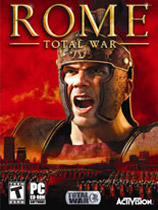 罗马之全面战争(Rome Total War)MOD三国:全面战争1回合建筑9格征兵补丁
![罗马2:全面战争(Total War: Rome II)一回合建筑科技MOD[适用帝王版]](https://img1.runjiapp.com/duoteimg/dtnew_softup_img/ali213/logo/20210924043433_93258.jpg) 罗马2:全面战争(Total War: Rome II)一回合建筑科技MOD[适用帝王版]
罗马2:全面战争(Total War: Rome II)一回合建筑科技MOD[适用帝王版] 梦幻回合变态版
 幻龙战记(动漫回合)
 全面战争:三国(Total War: Three Kingdoms)一年8回合的MOD
 百恋萌仙:回合制仙侠手游
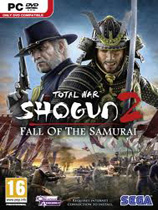 幕府将军2:武士的陨落(Total War SHOGUN 2: Fall Of The Samurai)一回合招募MOD
 全面战争:三国(Total War: Three Kingdoms)改革N回合MOD
 耀眼射击
耀眼射击 单机飞机射击小游戏
 现代前线射击修改版
 射击大乱斗
射击大乱斗 像素射击Cops N Robbers
 酷炸射击汉化版
 3d像素射击安卓版
 像素战斗2在线射击
