时间:2026-10-14关注公众号来源:网络
想要在 CAD 里画出圆角,核心操作:打开CAD 软件,调用圆角快捷键 F,设置圆角半径数值,选中两条相邻边线即可完成圆角制作;矩形整体圆角可以启用多段线选项一次性完成。日常绘图过程中,很多设计人员在用CAD 软件绘制零件、框架图纸时,需要把直角转换成圆弧圆角,下面分普通边线倒圆角、矩形一次性倒圆角、菜单栏操作三种方式,讲解详细步骤以及使用注意事项。
一、普通线条绘制圆角(日常使用最多)
我们先画一个直角,以这个直角为例。
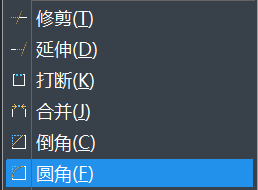
1.如果是想要画一个圆角,我们在绘画区右侧选择的工具栏选择圆角这个命令,如下图,鼠标点击;或是在软件上方功能区找到【修改】,并在里面找到【圆角】;在命令区输入:FILLET并按回车键确认,就可以启用圆角命令。

我们要画多大的圆角,圆角的半径可以自己调整。如下图,启用圆角命令后,在命令区输入:R并按回车键确认,之后修改为自己想要的圆角半径就可以。

之后选取要圆角的两条边,圆角就画好了。

2.如果想要画一个圆角但不修剪原来的两条边,保留原来的直角的边,要怎么做呢?
首先还是先启用圆角命令,同样地,如果要修改圆角的半径,按照上面的方法进行修改;接着在命令区输入:T并按回车键确认,在命令区的提示,再输入:N并按回车键确认,这样软件就不会帮我们修剪,如下图:

然后就按命令区的提示,选择圆角的两条边,这样,圆角就绘画好了,而且没有修剪。

二、矩形多段线一次性完成全部圆角
1、在CAD 软件中绘制矩形,输入 F 启动圆角命令,输入 R 设置圆角半径。
2、参数设置完成之后输入 P 也就是多段线选项,按下回车。
3、点击选中矩形整体图形,矩形四个角同时生成圆角,不用逐个边角单独操作,节省绘图时间。
三、菜单栏点击开启圆角(新手适用)
1、打开图纸,在CAD 软件上方菜单栏点击修改,找到圆角工具。
2、调出圆角功能之后按照命令行提示设置半径大小。
3、选中两条相邻线条,完成圆角绘制。
四、实用操作技巧和常见问题
1、半径设置为 0:输入 F 之后把半径设置成 0,选中两条线段,可以把没有相交的线条延伸闭合。
2、批量做圆角:启动圆角命令之后选择多个选项,连续点击不同直角位置,不用反复启动命令。
3、圆角创建失败:主要是半径尺寸过大,两条线段长度小于圆角半径,修改更小的半径数值即可;多段线被炸开之后就不能一次性整体圆角。
4、三维实体圆角:切换到三维绘图界面,执行圆角命令,选中实体棱边,设置半径就可以做出立体圆角。
五、总结
日常绘图优先使用快捷键 F 绘制圆角,分开的线条逐个选择边线;矩形以及连续多段线开启 P 选项一键全部圆角。熟练运用CAD 软件圆角命令,合理调整修剪模式和半径参数,图纸绘制工作会更加高效。