时间:2026-10-14关注公众号来源:网络
在CAD软件命令行输入 LAYMRG 合并图层命令,选中需要合并的图层,指定目标图层即可一键完成合并,合并后自动清理空图层,是最稳定、通用的操作方式。图层合并是图纸整理、图层瘦身、规范图纸的常用操作,很多用户在使用CAD软件绘图时,会出现图层过多、杂乱冗余的情况,需要将多余图层合并至目标图层,精简图纸结构。
一、命令快速合并图层
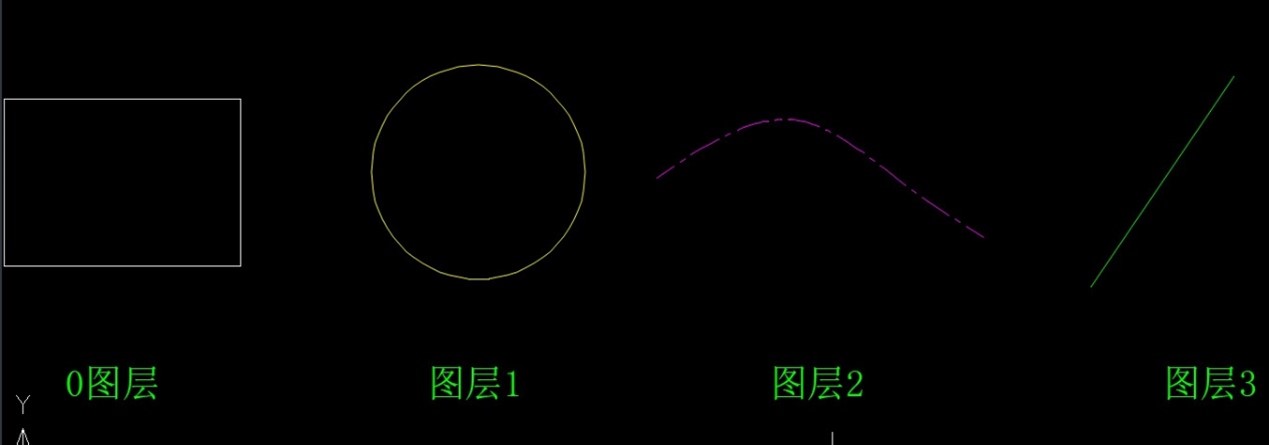
1.首先在CAD软件中打开图纸文件,在命令行中输入【LA】命令,回车确认,调出【图层特性管理器】,我们可以看到当前文件中有四个图层,下面我们以将图层1、图层2、图层3合并到0图层为例。

2. 在上方菜单栏中选中【拓展工具】——【图层工具】,点击选择【图层合并】按钮,如下图所示。

3. 根据提示选择要合并图层上的对象,选中【图层1】的红色圆形、【图层2】的蓝色矩形、【图层3】的黄色曲线,回车确认。

4. 接下来根据提示选择目标图层,目标图层为【图层0】。在命令行输入【N】,在【合并到图层】对话框中选择【0图层】,点击【确定】。

5. 在命令行中输入【Y】表示继续操作,此时图层1、图层2、图层3都被移到了0图层上,同时图层1、图层2、图层3被删除。

6. 再次查看【图层特性管理器】,图纸文件中只留下了【0图层】。

二、菜单栏图层合并(新手易懂,可视化操作)
如果不熟悉命令快捷键,可使用CAD软件可视化菜单操作,全程鼠标点击,适合新手少量图层合并场景,操作逻辑简单易懂。
1、打开CAD软件图纸,点击顶部菜单栏【格式】,下拉找到【图层工具】选项。
2、在展开的子菜单中选择【图层合并】,启动合并功能。
3、鼠标选中需要合并清理的多个图层图形,回车确认,再选择需要保留的目标图层。
4、确认操作后,即可完成图层合并,所有对象统一归集到目标图层,图层列表同步精简。
三、CAD图层合并重要注意事项(避坑核心)
1、禁止合并0图层、Defpoints图层:0图层是CAD基础默认图层,Defpoints是标注基准图层,强行合并会导致图纸标注错乱、基点失效、文件报错。
2、锁定/冻结图层需先解锁解冻:若需要合并的图层处于锁定、冻结、关闭状态,需在CAD软件图层管理器中解锁开启,否则无法选中合并。
3、合并前建议备份图纸:图层合并不可逆,批量操作前建议另存文件,避免误删重要图层、打乱图纸图层规范。
4、特殊图层不建议合并:尺寸标注、文字、轴线、填充等功能性独立图层,建议单独保留,合并后容易导致图纸后期修改、筛选困难。
四、常见问题解决
1、输入LAYMRG命令无效:部分精简版CAD软件功能缺失,可使用菜单栏图层工具替代,或更换完整版软件。
2、合并后图形属性错乱:合并前确保目标图层颜色、线型、线宽符合图纸规范,避免图层属性冲突。
总结
CAD合并图层优先使用 LAYMRG 命令,高效批量、干净无残留,适合绝大多数图纸整理场景;新手可使用菜单栏图层合并功能辅助操作。日常使用CAD软件整理图纸时,避开系统默认关键图层、做好提前备份,就能安全、快速完成图层规整,让图纸图层结构更规范、文件更轻便。