时间:2026-10-04关注公众号来源:网络
cad无边界图案填充怎么弄 CAD无边界图案填充的方法,在使用CAD时经常需要创建一个图案并对其进行填充,一般而言,在CAD中对对像实行图案填充时,所要填充对像要求是封闭图形,并且一般都是先选择封闭图形或在封闭图形区域拾取一点进行创建填充,但是如果想对无边界图案进行填充又该怎么办呢?
方法一:‑HATCH 绘图边界(标准无边界填充,官方推荐)
命令行输入 ‑HATCH(前面必须带短横杠 -),回车,不弹出填充对话框,全部靠命令行操作。
输入P【特性】回车,设置图案名称、角度、比例。
示例:输入ANSI31,设置角度 0,比例 2,完成图案参数设置。
输入W【绘图边界】回车。
提示 “是否保留多段线边界?[是 (Y)/ 否 (N)]”,输入 N(否),不保留边界,这就是无边界关键设置。
在绘图区鼠标逐点点击,手动勾勒填充轮廓点,最后输入C(Close)闭合轮廓。
回车结束点输入,再次回车,直接生成只有填充、没有外围边界线的图案填充。
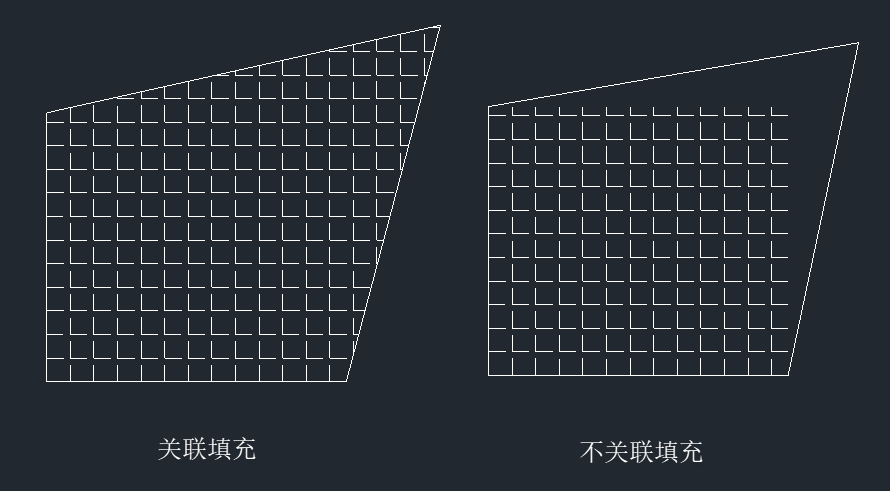
方法二:另一种方法就是选择对象利用“绘图边界”也就是输入w后指定边界点从而定义填充边界。填充完成后,选择不保留边界即可创建无边界的图案填充。如下图,就是通过指定点来定义填充边界从而实现无边界图形的填充。

常见误区区分
1 ❌ 把 “允许间隙” 当成无边界填充:允许间隙(HPGAPTOL)只是允许边界有微小缺口,仍然需要原有边界线条,不是无边界填充Confluence。
2 ❌ 普通 H 对话框,不能凭空画出一块无边界填充,没有绘图边界的交互入口。
3 ✅ 真正无边界填充:图纸区域没有任何线条,通过‑HATCH 手动描点,只产出填充图案。
实用小技巧
建筑剖面图局部剖视示意,优先使用‑HATCH 无边界填充,避免多余线条干扰图纸。
无边界填充没有边界,不能拾取点编辑边界;后期修改轮廓,只能删除旧填充,重新描点生成。
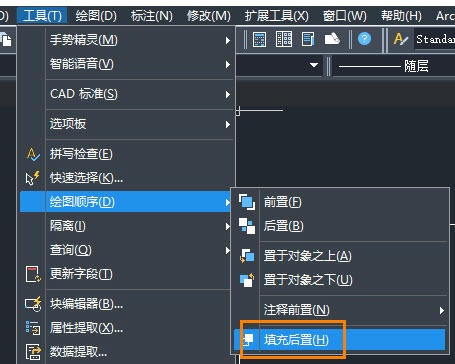
绘图次序:无边界填充同样支持DR后置,防止盖住文字、线条。