时间:2026-10-23关注公众号来源:网络
CAD无边界图案填充创建 无边界图案填充创建怎么弄,在CAD软件绘图中,无边界填充指只生成填充图案,不保留外围轮廓线条。常规 H 填充需要现成封闭线条,而-HATCH命令的绘图边界 (W) 功能,可以直接鼠标定点勾勒区域,填充完成后不生成边界多段线,适合剖面示意、局部填充。
方案一
1、先需要设置命令执行时,不弹出对话框,最常用的做法就是在命令前加“-”号。例如填充,输入“-hatch”,接着根据命令行提示设置参数:
指定内部点或[特性(P)/选择对象(S)/绘图边界(W)/删除边界(B)/高级(A)/绘图次序(DR)/原点(O)/注释性(AN)/图案填充颜色(CO)/图层(LA)/透明度(T)]:
2、默认方式是“指定内部点”。另一种方法就是选择对象利用“绘图边界”也就是输入w后,指定边界点从而定义填充边界。填充完成后,选择不保留边界即可创建无边界的图案填充。如图,就是通过指定点来定义填充边界从而实现无边界图形的填充。

方案二:普通 H 填充,创建后删除边界(简易替代)
适合已有封闭图形,想保留填充、删掉边界线条
H(HATCH)拾取内部点,正常生成图案填充
取消勾选【保留边界对象】(填充设置面板)
完成填充,原有边界图形手动删除;
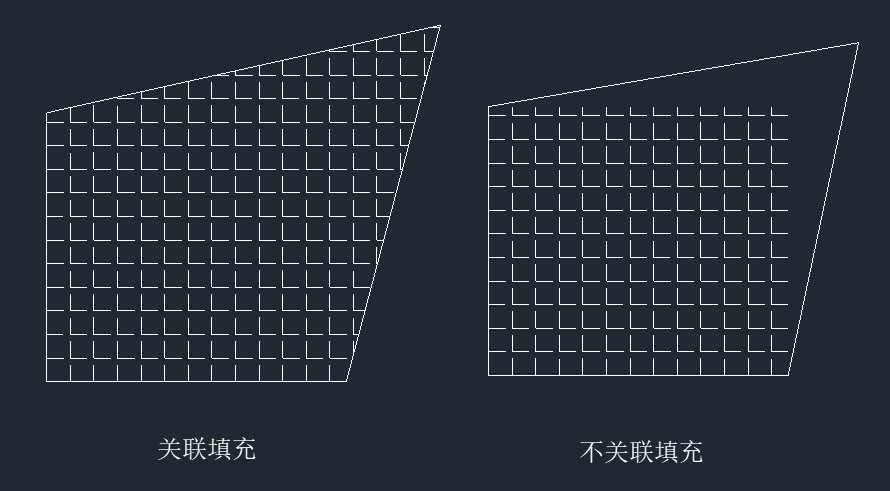
缺点:填充默认是关联填充,删除原有边界,填充会消失,需要提前取消关联性。操作:选中填充 → 特性面板,关联改为否,再删除边界。
方案三:已有填充,一键删除边界(后期处理)
如果填充已经做好,想移除边界:
双击填充进入填充编辑器
使用【删除边界】,选中边界对象移除;或者使用【重新创建边界】反向生成边界,再删除。
无边界填充的重要特性
无边界填充是非关联填充:移动、编辑填充图案,不会依赖边界,但是无法自动更新。
无法直接拾取边界修改范围:后期要修改填充轮廓,需要重新编辑填充,重新绘制边界点。
孤岛检测:绘制边界时可以手动拾取删除内部孤岛区域。
实用制图小贴士
无边界填充多用于临时示意剖面、局部填充;正式工程图纸建议保留边界,方便后期修改。
批量绘制无边界填充,优先用-HATCH脚本方式,适合 LISP 二次开发。
区分两个概念:
✅无边界填充:填充本身没有绑定轮廓线
❌间隙填充(HPGAPTOL):原有线条有微小缝隙,允许直接填充,依然存在边界线条