时间:2026-10-07关注公众号来源:网络
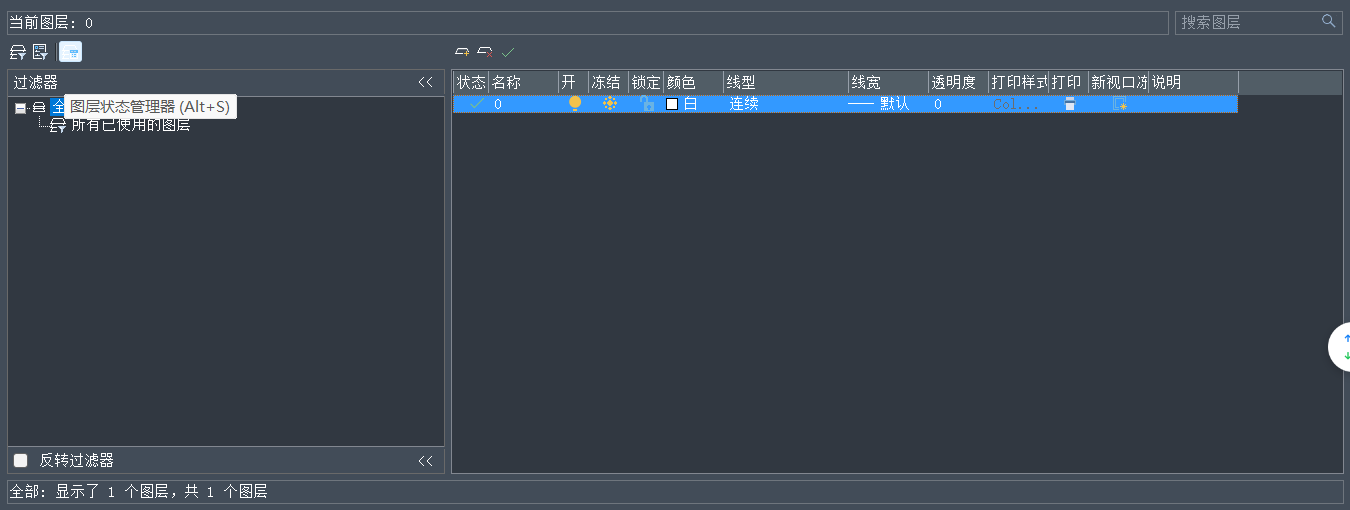
CAD 图层组过滤器怎么用 CAD图层组过滤器完整图文教程,用户可以将经常用到的一个或多个图层定义为图层组过滤器,该过滤器也显示在【图层特性管理器】对话框左边的树状图中,如图1所示。当选中一个图层组过滤器时,中望CAD就在【图层特性管理器】对话框右边的列表框中的列表框中列出图层组中包含的所有图层。
要定义图层组在过滤器中的图层,只需将图层列表中的图层拖入过滤器即可。若要从图层组中删除某个图层,则可先在图层列表框中选中图层,然后单击鼠标右键,选取【从组过滤器中删除】命令。
【实战】创建及使用图层组过滤器
1.单击【图层】面板的【 】按钮,打开【图层特性管理器】对话框,单击该对话框左上角按钮,则树状图中出现过滤器的名称,输入新名称”图层组1”,按Enter键,如下图
2.在树状图中,单击节点【全部】,以显示图形中的所有图层。
3.在列表框中,按住Ctrl键并选择图层”CHAIRS”、”cpu”及”NO4-ROOM”
4.把选定的图层拖入过滤器【图层组1】中。
5.在树状图中选择【图层组1】。此时,图层列表框中列出图层”CHAIRS”、”CPU”及”NO4-ROOM”

组过滤器图层移除
选中左侧组过滤器,右侧列表显示组内全部图层。
在右侧选中图层,右键 → 从组过滤器中删除。
⚠注意:只是从组里面移除,图层本身不会被删除,图层依旧保留在图纸中
组过滤器批量管理图层(核心功能)
选中左侧建好的组过滤器,鼠标右键,可以对组内全部图层批量操作:
可见性:全部打开 / 全部关闭 / 全部解冻 / 全部冻结
锁定:全部锁定 / 全部解锁
隔离组内图层,其余图层直接隐藏
只对本组包含的图层生效,不用一个个勾选图层,适合给排水、电气、建筑专业图纸快速隐藏整套专业图层。
过滤器组导入导出(LFT 文件,图纸复用)
在左侧过滤器树空白右键:【保存过滤器组】,保存.lft文件,把整套图层过滤器导出。
其他图纸打开 LA 图层管理器,右键【加载过滤器组】,导入 lft 文件,直接复用整套分组,不用重复新建
小提示:组过滤器只是图层的分组索引,不改变图层本身,删除组过滤器,图纸图层不会丢失。