时间:2026-09-24关注公众号来源:网络
在CAD 软件绘图工作中,面域是具备面积、质心等物理属性的闭合二维平面,可用于面积查询、布尔运算、拉伸生成三维实体。很多新手分不清 CAD 面域的创建方式,下面介绍 CAD 软件创建面域的两大核心方法,分别是 REGION 面域命令、BOUNDARY 边界命令。
第一种:直接创建面域
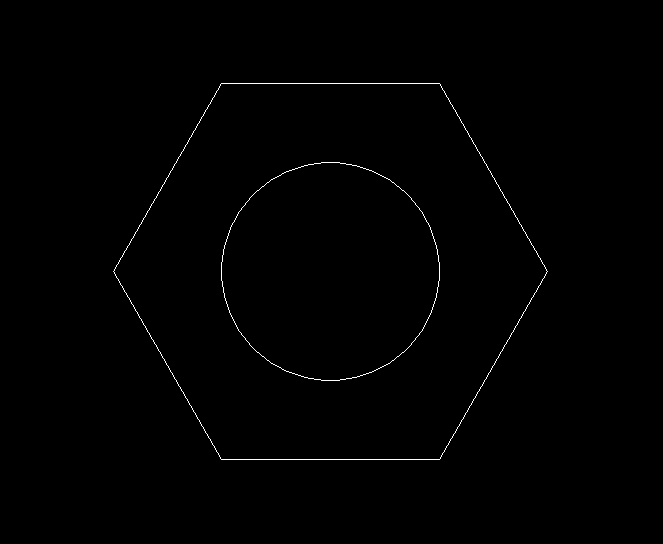
首先,把我们要将创建为面域的对象绘制出来,如下图,此时这个图形不是一个整体的;

接着启用面域命令:在命令区输入:REGION(REG)并按回车键确认;或是在软件上方的功能区找到并点击【绘图】,在里面找到并点击【面域】;之后命令区提示我们选取对象,我们把我们要构成的面域的图像鼠标点击选取或框选选取,选取之后,按回车键,这样面域就创建好了;如下图,我们再选择图形的时候,图形已经构成一个整体了,方便我们对图形进行下一步的操作。

第二种:通过边界命令创建
首先同样先绘制我们要进行操作的图形对象;
接着启用边界命令:在命令区输入:BOUNDARY(BO)并按回车键确认;或是在软件上方的功能区找到并点击【绘图】,在里面找到并点击【边界】;
弹出的边界选择对话框中,将边界类型修改为“面域”,然后点击【选择区域】按钮;

接下去我们按照提示点击选择封闭图形内一点,回车;

这样面域就建立好了,我们再选择图形的时候,图形就是一个整体。

实操避坑小贴士
面域和普通线条不一样,只有面域支持布尔运算(并集、差集、交集),三维拉伸实体。
优先使用 REG 命令处理简单图形;图纸线条杂乱、有内孔,优先 BO 边界拾取法。
不要用EXPLODE分解面域,分解后会变回零散线条,丢失面域属性。
创建面域前,建议打开对象捕捉,保证图形端点精准闭合。