时间:2026-09-24关注公众号来源:网络
cad设置图层线性 CAD怎么规定设置图层及线型?在CAD 软件工程绘图中,图层线型用来区分轮廓线、中心线、虚线、隐藏线等,规范图纸表达。图层线型设置完成后,在该图层上新绘制的图形会自动继承图层线型,下面完整讲解操作步骤、线型比例和故障排查。
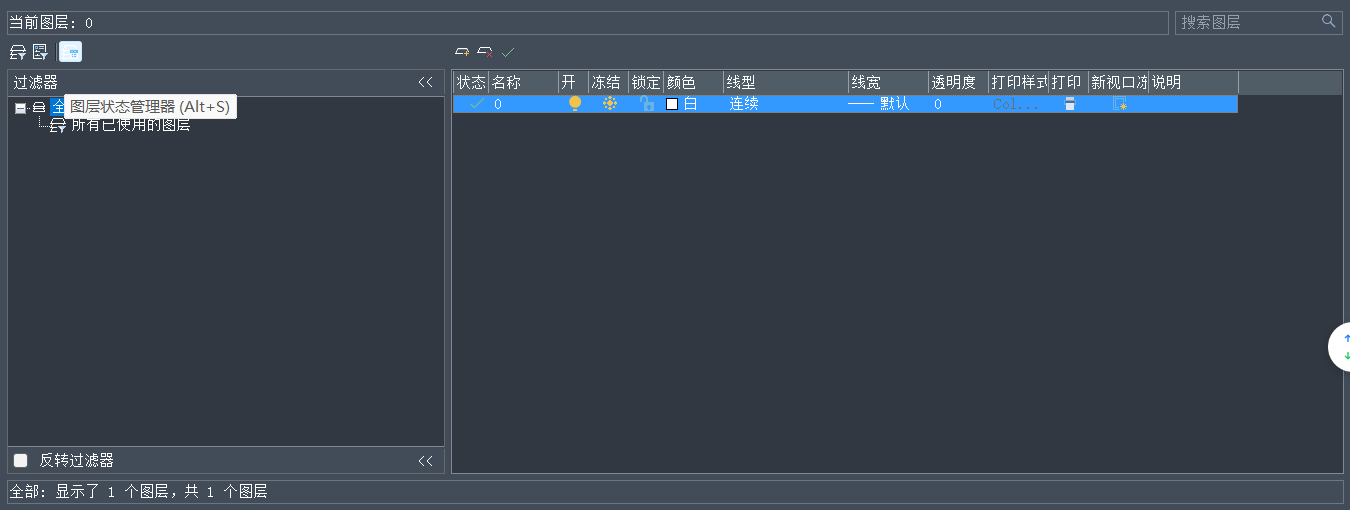
打开图层特性管理器
命令行输入LAYER(简写LA)回车,最常用
菜单路径:【格式】→【图层】
功能区:点击图层图标,打开图层特性管理器面板
图层以及线型设置的步骤
1、双击中望CAD软件,进入软件界面。在菜单栏中依次点击【格式】、【图层】。如图所示:

2、然后弹出对话框,在当前图层中,点击新建图层。如图所示:

3、新建图层之后,根据自身需求,选定所绘制的线框边框,进入到设置属性当中即可。如图所示:

线型管理器 LTYPE(LT)调整线型比例
虚线、点划线显示成实线,大多是线型比例不对。
命令输入LTYPE(简写 LT)回车,打开线型管理器
点击【显示细节】
全局比例因子 LTSCALE:整张图纸统一控制,建筑图纸常用 30~100;机械图常用 0.5~2
当前对象缩放比例 PSLTSCALE:布局空间图纸建议设置 1,保证模型和布局显示一致
快捷命令:直接输入LTSCALE,快速修改全局线型比例。
已有图形批量匹配图层线型
已经画好的线条线型不跟随图层:
选中图形,Ctrl+1打开特性面板
将线型修改为ByLayer,图形立刻继承图层设置的线型。
实操避坑小贴士
绘图规范:轮廓、中心线、隐藏线、标注、文字分图层管理,每个图层单独设置线型、颜色、线宽。
新建样板文件 dwt,提前加载好全部工程线型,后续新建图纸不用重复加载。