时间:2026-09-24关注公众号来源:网络
CAD中如何插入图片 CAD 软件插入图片教程,在CAD 软件绘图时,经常需要插入照片、扫描图纸、logo 等光栅图片作为绘图参考。CAD 插入图片默认是外部参照链接,图片并不会嵌入 DWG 内部,移动图纸位置容易丢失图片,下面介绍 4 种插入方法,以及图片管理、裁剪、打包解决方案。
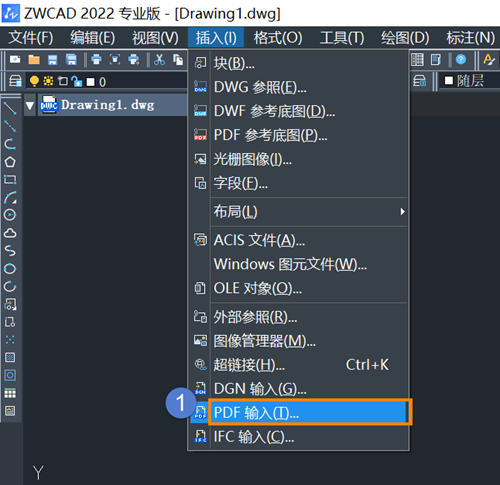
点击菜单【插入-光栅图像】(【IMAGEATTACH】命令),选择需要插入的图片 ,根据提示设置插入位置,比例等,即可将图片插入到CAD图纸。


打开图片所在文件夹,选中图片
按住鼠标左键,直接拖进CAD 软件绘图窗口
在绘图区点击指定插入点,输入缩放比例、旋转角度,回车完成。
适合临时快速插入,参数设置简单。
Ctrl+C 复制图片,Ctrl+V 粘贴
图片查看器 / word 里复制图片Ctrl+C
切换到 CAD 绘图窗口,Ctrl+V粘贴
指定插入点,设置比例,完成插入。
配套实用命令
IM(IMAGE 图像管理器):查看所有插入图片,重载、卸载、更换图片路径
CLIp图像裁剪:选中图片,输入 CLIP,框选保留区域,裁剪掉多余图片部分
IMAGEADJUST:调整图片亮度、对比度、褪色。
实操避坑小贴士
工程参考底图优先用光栅图像参照,尽量把 DWG 和图片放在同一个文件夹,选择【相对路径】,方便打包传输。
图片只是参考底图,不能直接编辑图片内线条,如需矢量化,需要手动描图。
不要大量使用 OLE 嵌入图片,会让 DWG 文件体积暴涨,图纸卡顿。