时间:2023-12-22关注公众号来源:图片处理教程网
效果图:
Photoshop文字特效教程-可爱多啦A梦卡通文字 src="https://img3.runjiapp.com/duoteimg/techImg/201205/11/src_25487000.jpg">
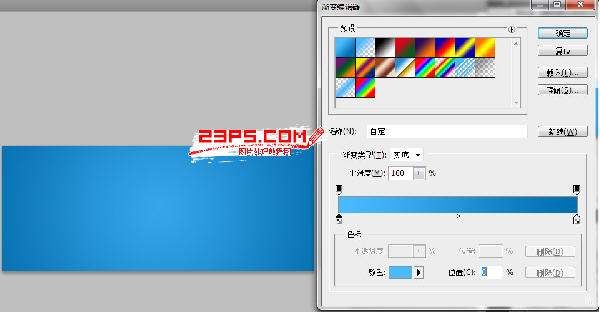
2.背景填充径向渐变。
3.输入文字。这里是用的迷你简琥珀。有调整字符间距的。(调整方法在字符面板。A←→V什么的)

4.新建图层。100%硬度笔刷点一个点。变换成椭圆型。

5.有几个字符就复制几层。然后分别拖到需要的位置。(这里我为了显示位置有选中的)

6.选区字+圆点。具体方法是先ctrl点击字体图层。然后ctrl+shift点击圆点图层

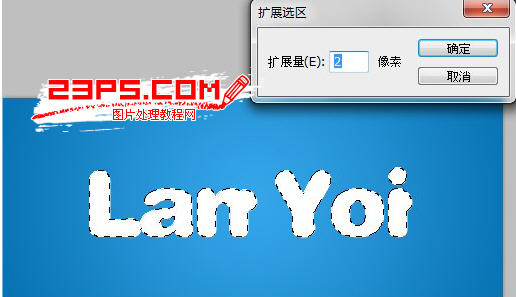
8.新建图层选区填充蓝色。

9.把素材添加到合适的位置。(素材最后给出。)

10.选取蓝色字+素材。方法同6。扩展3像素。
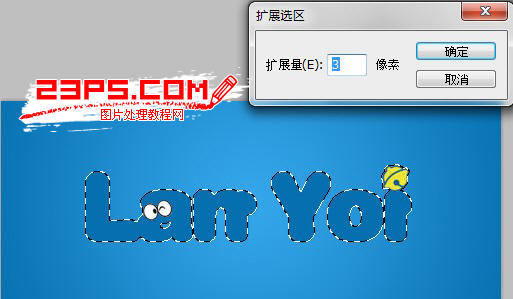
11.蓝色图层下新建图层。选区填充白色。

12.继续扩展1像素。
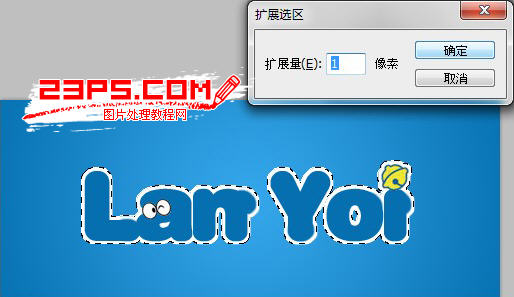
13.在白色图层下新建图层。选区填充黑色。

14.选取之前的圆点。方法同6。

15.最上方新建图层。填充粉红色。

最终效果!

下面这2个是用到的素材。


上一篇:浩辰CAD教程之错误文件恢复
下一篇:《洛克王国》怎么去轻风山