时间:2026-10-07关注公众号来源:网络
cad怎么填充墙体 CAD水暖电墙体使用线图案填充的方法,水暖电墙体线图案填充多用于保温墙、填充墙详图,区别普通 H 图案填充;线图案是沿墙体宽度方向重复组合线条(保温波纹、砌块符号),智能墙体对象直接配置,也可以独立线图案命令手动绘制。
概念区分
1、普通图案填充 H(BHATCH):面填充,整块区域铺满图案;
2、线图案填充(水暖电专有):由多条线条组成的组合单元,沿墙体厚度方向重复排布,专门用于保温、砌块墙体详图,随墙体联动,修改墙厚图案自动适配。
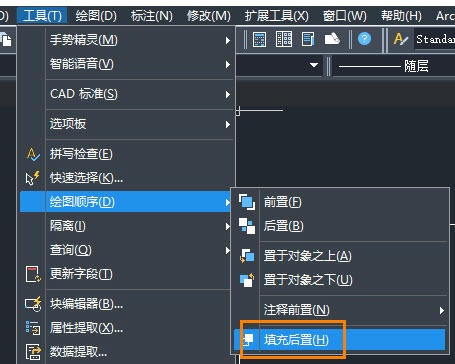
绘制完成,标注文字注意CAD 文字被填充遮挡,执行TEXTTOFRONT前置文字;墙体图例做成图块颜色异常,参考CAD 修改图块内图形的颜色。
方法一:
首先,我们以【填充墙】为例进行说明。为了将墙体填充为保温层图案,需执行以下步骤:
1.打开软件,点击水暖电菜单中的【建筑-设置-选项】,这将打开一个配置对话框。
2.在对话框中,定位到【加粗填充】页面。

3.在该页面内,查找【填充墙】的设置项。接下来,将【详图填充方式】从默认选项更改为【线图案填充】。
4.紧接着,点击【详图填充图案】的下拉菜单,从中选择代表保温层的图案,如【保温层】。

5.完成上述设置后,点击确认或应用按钮以保存更改。
6.现在,当您开始绘制墙体时,只需选择【填充墙】类型,软件便会自动应用您所设置的保温层线图案进行填充。

方法二:
墙体不是水暖电智能墙,只是普通双线轮廓,用独立【线图案】命令,沿墙路径生成保温、砌块线图案。
1、菜单【图块图案】→【线图案】,弹出线图案对话框。
图:线图案命令对话框截图
2、选择线图案样式(保温层、砌块等);设置图案宽度等于墙体厚度;设置单元宽度、对齐方式。
3、两种绘制模式:
①【选择路径】:拾取墙体中心线 / 多段线路径,沿已有墙体生成线图案;
②【动态绘制】:手动点取两点,直接绘制一段带线图案的墙体。
4、确定,生成线图案对象。
注意:手动线图案是独立图元,和墙体无联动,修改墙体厚度需要重新生成线图案。
常见故障排查
1、设置完线图案,墙体看不到填充
①状态栏【填充】按钮没有点亮,点击打开填充显示;
②没有开启【启用详图模式】,详图填充只在详图比例下生效,平面图只显示双线;
③当前是旧墙体,修改配置对已经绘制墙体无效,更换墙体材料或重画墙体。
2、线图案尺寸过大过小,单元疏密不对
进入线图案设置,修改单元宽度、图案宽度;图案宽度必须匹配墙体厚度。
3、线图案炸开之后变成零散线条
线图案属于专业智能对象,X 炸开之后失去联动属性,变成普通分散线条,不再跟随墙体修改。
4、标准填充和线图案搞混
加粗填充面板,详图填充方式:
标准填充 = 普通面填充(H 填充)
线图案填充 = 线条组合重复单元(保温 / 砌块详图)
5、线图案打印看不到