时间:2026-10-07关注公众号来源:网络
cad样条曲线如何编辑 CAD样条曲线如何编辑完整图文教程,绘制的样条曲线不符合要求?样条曲线的形状需要改变?要倒转样条曲线的方向?相信这些问题在CAD使用者眼中并不陌生。那么CAD软件究竟如何编辑样条曲线呢?
方法一:夹点快速编辑(日常修改首选)
直接鼠标单击选中样条曲线,出现蓝色夹点。
鼠标悬停夹点,弹出菜单:拉伸顶点、添加顶点、删除顶点、切换拟合 / 控制点模式。
拖动夹点直接改变曲线形状。
关键点:
拟合点夹点:曲线正好穿过该点;
控制点夹点:点不在曲线上,只是牵引曲线弧度;
执行修剪、清理拟合数据后,会自动切换为控制点模式,丢失拟合点。
系统变量SPLFRAME:输入SPLFRAME设为 1,显示控制点框架,0 关闭框架。
方法二:样条曲线编辑命令SPLINEDIT
1.用CAD软件打开需要进行编辑的图纸文件;

2.在命令行中输入【SPLINEDIT】点击回车键启动样条曲线编辑命令;
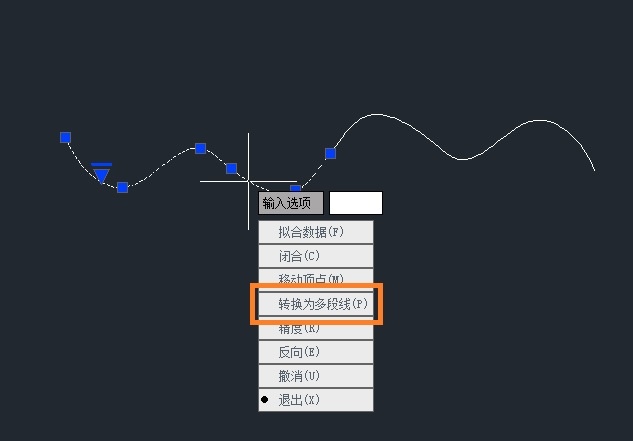
3.选择需要编辑的样条曲线后,命令栏会出现如下提示:

4.在命令行中输入【C】选择闭合,按回车键确认,开放的样条曲线将被闭合;同理对于闭合的样条曲线可以输入【O】选择打开,将其变为开放的样条曲线;

5.除闭合打开功能外,SPLINEDIT编辑样条曲线命令还可以进行“移动顶点”“反向”等操作;大家可以自行打开CAD软件去操作一下哦!
方法三:Ctrl+1 特性面板修改
选中样条,Ctrl+1打开特性面板:
修改闭合:是 / 否;
拟合公差:公差越大曲线离拟合点偏差越大;测绘等高线一般公差 0;
切换拟合点 / 控制点模式;修改颜色、图层、线型。
样条曲线转为多段线(高频刚需)
样条曲线不能直接修剪、倒角、合并,很多图纸操作需要先转多段线。
单条样条:SPE→选中样条→输入P,输入精度 10,回车。
多条批量转换:输入PEDIT→M多选全部样条→Y 确认转换→输入精度。
精度取值建议:建筑景观 5‑15;机械图纸 15‑30,精度越高,生成线段越多,文件越大